

【iPhoneセキュリティ設定完全ガイド】🔐 個人情報/盗難/不正課金を防ぐために今すぐ見直したい重要な安全対策と設定方法
iPhoneを使っていて、「初期設定のままで本当に安全なの?」「個人情報の流出や盗難、不正アクセスが心配」と感じたことはありませんか。
iPhoneにはAppleが提供する強力なセキュリティ機能が備わっていますが、設定を見直すことで、さらに安全性を高められます。
特に、盗難デバイスの保護/Face ID/2ファクタ認証/スクリーンタイムなどは、あなたの大切な情報を守るために確認しておきたい機能です。
AppleがiOSに搭載しているセキュリティ機能をもとに、この記事ではiPhoneのおすすめセキュリティ設定と具体的な操作方法を分かりやすく解説します。
🔐 プライバシー保護による、アプリの追跡防止やUSB接続時の不正アクセス対策
🛡️ 盗難デバイスの保護/Face IDによる、iPhoneの紛失や盗難に備えた安全設定
⚙️ セキュリティ自動更新による、最新の保護機能を維持するための対策
📱 スクリーンタイム/アプリ内課金制限による、不要なアプリのインストールや高額課金の防止
🌐 Safariの詐欺Webサイト警告による、フィッシング詐欺や個人情報流出のリスク軽減
📲 Apple Accountの2ファクタ認証/復旧用連絡先による、不正ログイン対策とアカウント復旧への備え
この記事を読めば、iPhoneで有効にしておきたいセキュリティ設定と、その設定場所や効果をまとめて確認できます。
難しい専門知識は必要なく、iPhoneの設定アプリから操作できる項目を中心に紹介するため、初心者でも取り組みやすい内容です。
大切なのは、すべての機能を制限することではなく、あなたの使い方に合わせて安全性と利便性を両立させることです。
| セキュリティ対策 | おすすめ設定 | 主な効果 |
|---|---|---|
| プライバシー保護 | トラッキング要求をOFF | アプリをまたぐ行動追跡の制限 |
| 有線アクセサリ | 常に確認 | 意図しないUSB接続の制限 |
| 盗難デバイスの保護 | ON | パスコード流出時の不正操作対策 |
| Face ID | 有効 | 重要な操作での本人確認の強化 |
| セキュリティ遅延 | 常に | 重要なアカウント設定の変更を保護 |
| バックグラウンドセキュリティ改善 | 自動インストール有効 | セキュリティ修正の自動適用 |
| スクリーンタイム | 必要な制限を有効 | 不要なアプリ入手や課金の防止 |
| アプリ内課金 | ブロック | 意図しない追加購入の防止 |
| 購入時のパスワード要求 | 常に | アプリ購入時の本人確認 |
| Safariの詐欺Webサイト警告 | 有効 | 危険なWebサイトへのアクセス時の警告 |
| Apple Accountの連絡先 | 最新情報を登録 | 本人確認やアカウント管理への備え |
| 2ファクタ認証 | 有効 | 不正ログインのリスク軽減 |
| 復旧用連絡先 | 信頼できる相手を登録 | アカウントにアクセスできない場合の復旧支援 |
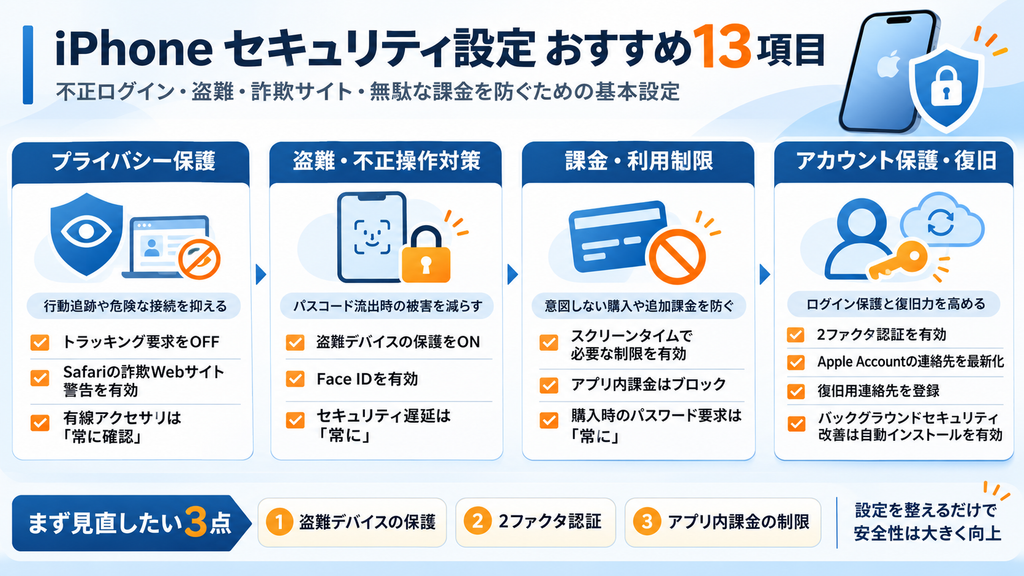
【iPhoneのプライバシー対策】🔐 追跡防止/有線接続/自動更新で個人情報を守るための設定ガイド
iPhoneには、個人情報の流出や不正アクセスを防ぐためのセキュリティ設定が数多く用意されています。
初期設定のままでも一定の安全性は確保されていますが、設定を見直すことで、さらに安心して利用できるようになります。
特に、アプリによる追跡の防止/USB接続の制限/セキュリティ更新の自動化は、確認しておきたい重要なポイントです。
| セキュリティ設定 | 推奨設定 |
|---|---|
| アプリからのトラッキング要求 | OFF |
| 有線アクセサリ | 常に確認 |
| バックグラウンドセキュリティ改善 | 自動インストール有効 |
【iPhoneのトラッキング防止設定】🔒 アプリによる行動追跡を無効化して個人情報を守るための対策方法
iPhoneでは、アプリがほかのアプリやWebサイトでの利用状況を追跡することがあります。
こうした追跡は、ユーザーの興味や行動に合わせた広告を表示する目的などで利用されますが、プライバシー保護を重視する場合は制限しておくと安心です。
設定 → プライバシーとセキュリティ → トラッキング → アプリからのトラッキング要求を許可 → OFF
この設定をOFFにすると、アプリがユーザーに対して、他社のアプリやWebサイトをまたぐトラッキングの許可を求められなくなります。
許可されていないアプリによる追跡を制限できるため、広告目的での行動データの収集を抑える効果が期待できます。
ただし、アプリ内でのデータ収集など、すべての情報収集が停止するわけではありません。
🔒 トラッキング要求の無効化による、アプリをまたいだ行動追跡の制限
🛡️ 広告目的のデータ収集の抑制による、個人情報の保護強化
📱 プライバシー設定の見直しによる、より安心できるiPhoneの利用環境
【iPhoneの有線アクセサリ設定】🔌 USB接続時の確認を必須にして不正アクセスを防ぐ安全対策ガイド
iPhoneには、USBケーブルや外部機器などの有線アクセサリを接続する際に、ユーザーの確認を求める機能があります。
知らない機器や信頼できないアクセサリとの接続によるリスクを減らすため、有線アクセサリの接続確認を有効にしておくと安心です。
設定 → プライバシーとセキュリティ → 有線アクセサリ → 常に確認
この設定を選択すると、有線アクセサリがデータ通信などのために接続を要求した際に、ユーザーの許可が必要になります。
特に、外出先でUSB機器を使用する機会が多い場合は、意図しない機器との接続を防ぐための対策として役立ちます。
なお、この設定は主にアクセサリとのデータ接続を制御するもので、すべての充電やUSB経由の攻撃を防止する機能ではありません。
🔌 有線アクセサリの接続確認による、意図しない外部機器への接続防止
🔐 USB接続時のアクセス制限による、不正なデータアクセスのリスク軽減
💻 信頼できる機器だけを許可する運用による、iPhoneの安全性向上
【iPhoneのセキュリティ自動更新】⚙️ バックグラウンドで最新の保護機能を適用するためのおすすめ設定
iPhoneの安全性を維持するには、Appleが提供するセキュリティアップデートを適切に適用することが重要です。
新しい脆弱性が発見された場合、対応するセキュリティ改善をできるだけ早く取り入れることで、不正アクセスなどのリスクを軽減できます。
設定 → プライバシーとセキュリティ → バックグラウンドセキュリティ改善 → 自動インストールを有効
この設定を有効にすると、Appleが配信する対応するセキュリティ改善を自動的にインストールできるようになります。
通常の大型iOSアップデートを待たずに、重要な保護機能が更新される場合もあるため、新たなセキュリティ上の脅威への対策に役立ちます。
ただし、すべてのセキュリティ修正がこの機能だけで適用されるわけではありません。
iOS本体のソフトウェアアップデートも定期的に確認し、最新の状態を維持することが大切です。
⚙️ セキュリティ改善の自動インストールによる、重要な保護機能の更新
🛡️ 新たな脆弱性への対策による、不正アクセスや情報漏えいのリスク軽減
📲 iOSの定期的なアップデートとの併用による、セキュリティ対策の強化
【iPhoneのセキュリティ設定まとめ】✅ 追跡防止/USB接続制限/自動更新で安全性を高める確認ポイント
iPhoneのセキュリティを強化するには、プライバシー保護/外部機器への接続制限/セキュリティ更新を組み合わせることが効果的です。
今回紹介した3つの設定を確認し、普段の使い方に合わせて適切に有効化しておきましょう。
| 設定項目 | おすすめ設定 | 主な効果 |
|---|---|---|
| アプリからのトラッキング要求を許可 | OFF | アプリをまたぐ行動追跡の制限 |
| 有線アクセサリ | 常に確認 | 意図しないUSB接続の制限 |
| バックグラウンドセキュリティ改善 | 自動インストール有効 | 対応するセキュリティ修正の自動適用 |
これらの設定は、iPhoneをより安全に使うための基本的な対策です。
ただし、設定を変更するだけですべての危険を防げるわけではないため、不審なアプリのインストールを避けることや、iOSを最新の状態に保つことも重要になります。
【iPhoneの盗難対策】🛡️ なりすましリスク検出/盗難デバイス保護で個人情報を守るための重要設定
iPhoneの紛失や盗難に備えるには、画面のロックだけでなく、本人確認を強化するセキュリティ設定も重要です。
特に、盗難デバイスの保護を有効にすると、第三者にパスコードを知られた場合でも、保存されたパスワードやApple Accountなどの重要な情報を守りやすくなります。
また、なりすましリスク検出に関する情報共有を設定することで、対応するアプリの不正利用対策に役立つ場合があります。
iPhoneを安全に使うために、次の設定を確認しておきましょう。
| セキュリティ設定 | おすすめ設定 |
|---|---|
| なりすましリスク検出 | アプリデベロッパと共有を有効 |
| 盗難デバイスの保護 | ON |
| Face IDによる本人確認 | 有効 |
| セキュリティ遅延の要求 | 常に |
🛡️ なりすましリスク検出に関する情報共有による、対応アプリの不正利用対策の支援
🔐 盗難デバイスの保護による、パスコードを知られた場合の重要情報へのアクセス制限
⏳ セキュリティ遅延の要求による、重要なアカウント設定の不正変更リスクの軽減
【iPhoneのなりすましリスク検出】🕵️ アプリ開発元との情報共有で不正利用対策を支援する設定方法
iPhoneには、なりすましリスクに関する情報を、対応するアプリの開発元と共有するための設定があります。
この機能は、アプリ側で不正な利用を検出したり、安全性を向上させたりするための情報提供に役立つ可能性があります。
設定 → プライバシーとセキュリティ → なりすましリスク検出 → アプリデベロッパと共有 → 有効
この設定を有効にすると、なりすましリスク検出に関する情報を、対応するアプリの開発元と共有できるようになります。
ただし、情報共有を有効にするだけで、すべてのなりすましや不正アクセスを防げるわけではありません。
また、アプリ開発元との情報共有を伴うため、プライバシーとのバランスを考えながら設定することも大切です。
🕵️ なりすましリスクに関する情報共有による、対応アプリの不正利用対策の支援
📱 アプリ開発元への情報提供による、セキュリティ対策の改善への協力
🔒 プライバシー設定の確認による、情報共有の必要性と安全性のバランス調整
【iPhoneの盗難デバイス保護】🔐 Face ID認証とセキュリティ遅延で不正操作を防ぐための設定方法
iPhoneが盗まれた際に特に注意したいのが、第三者に画面ロックのパスコードを知られてしまうケースです。
パスコードが漏れていると、端末内の情報やアカウント設定に不正にアクセスされる危険性が高まります。
そこで有効なのが、Appleが提供する盗難デバイスの保護です。
設定 → プライバシーとセキュリティ → 盗難デバイスの保護 → ON
この機能を有効にすると、保存されたパスワードへのアクセスなど、一部の重要な操作でFace IDによる本人確認が必要になります。
対象となる操作では、パスコードによる代替認証が認められないため、第三者による不正操作のリスクを軽減できます。
さらに、重要なアカウント設定を変更する際には、セキュリティ遅延という追加の保護機能が働きます。
これは、本人確認を行った後、一定時間が経過してから再度認証を求める仕組みです。
セキュリティ遅延の要求 → 常に
この設定を選ぶと、自宅や職場などのよく利用する場所でも、対象となる重要な操作にセキュリティ遅延が適用されます。
一部の操作では、約1時間の待機と再度のFace ID認証が必要になるため、盗難直後に重要な設定を変更されるリスクを抑えられます。
ただし、自分でApple Accountの重要な設定を変更する場合にも待機時間が発生するため、利便性より安全性を優先したい方に適した設定です。
🔐 盗難デバイスの保護をONにすることによる、パスコード流出時の不正操作リスクの軽減
👤 Face IDによる本人確認の強化による、保存されたパスワードや重要情報へのアクセス保護
⏳ セキュリティ遅延を「常に」に設定することによる、自宅や職場を含む場所での重要操作の保護
🛡️ 約1時間の待機と再認証による、Apple Accountなどの重要な設定を不正に変更されるリスクの低減
【iPhoneの盗難対策まとめ】✅ なりすまし防止/Face ID認証/セキュリティ遅延で安全性を高める方法
iPhoneの盗難対策では、端末をロックするだけでなく、パスコードが第三者に知られた場合を想定したセキュリティ設定も重要です。
特に、盗難デバイスの保護とセキュリティ遅延を組み合わせることで、重要な情報やアカウント設定を守るための対策を強化できます。
| 確認する設定 | おすすめ設定 | 主な効果 |
|---|---|---|
| なりすましリスク検出 | 情報共有を有効 | 対応アプリの不正利用対策を支援 |
| 盗難デバイスの保護 | ON | 重要な情報への不正アクセスを制限 |
| Face ID | 有効 | 生体認証による本人確認 |
| セキュリティ遅延 | 常に | 重要な設定変更への追加保護 |
📱 iPhoneの紛失や盗難への備えとして、盗難デバイスの保護を事前に有効化すること
🔑 パスコードが漏れた場合への対策として、Face IDによる本人確認を活用すること
⏰ 重要な設定変更の保護として、セキュリティ遅延を「常に」に設定すること
🤝 アプリの不正利用対策への協力として、必要に応じてなりすましリスク情報の共有を検討すること
iPhoneのセキュリティ機能は、盗難が発生してからでは設定できない場合もあります。
万が一の事態に備えて、普段から盗難デバイスの保護を有効にし、Face IDやセキュリティ遅延の設定を確認しておくことをおすすめします。
【iPhoneのスクリーンタイム設定】📱 不正購入/アプリ内課金/外部アプリの利用を防ぐ安全対策ガイド
iPhoneのスクリーンタイムは、使用時間を確認するだけでなく、アプリのインストールや購入、Webサイトへのアクセスなどを制限できる便利な機能です。
特に、子どもが使用するiPhoneや、意図しないアプリの購入を防ぎたい場合には、コンテンツとプライバシーの制限を活用すると安心です。
この機能を適切に設定すれば、不要なアプリのインストールやアプリ内課金、外部アプリマーケットプレイスの利用などを制限できます。
ただし、制限を厳しくすると必要なサービスも利用できなくなる場合があるため、普段の使い方に合わせて設定することが大切です。
| セキュリティ設定 | おすすめ設定 | 主な効果 |
|---|---|---|
| コンテンツとプライバシーの制限 | 有効 | アプリの購入や設定変更などの制限 |
| ウェブ | ブロック | 対象となるWeb経由のアプリ入手などの制限 |
| アプリマーケットプレイス | ブロック | 外部アプリマーケットプレイスの利用制限 |
| アプリ内課金 | ブロック | ゲームやアプリでの追加購入の防止 |
| パスワードを要求 | 常に | 購入時の認証を強化 |
📱 スクリーンタイムの活用による、アプリの購入や利用に関する操作の制限
🛒 アプリ内課金のブロックによる、意図しない購入や高額課金の防止
🔐 購入時のパスワード要求による、第三者による無断購入のリスク軽減
🛡️ 外部アプリマーケットプレイスの制限による、不要なアプリのインストール防止
【コンテンツとプライバシーの制限】🚫 iPhoneの不正購入や設定変更を防ぐスクリーンタイムの活用方法
iPhoneのコンテンツとプライバシーの制限は、アプリの購入やWebコンテンツの利用、プライバシーに関する設定変更などを制限できる機能です。
特に、子どもが使用するiPhoneや、誤操作による購入を防ぎたい場合には、設定しておくと安心できます。
設定 → スクリーンタイム → コンテンツとプライバシーの制限 → 有効
この機能を有効にすると、アプリのインストールや削除、アプリ内課金、Webサイトの閲覧などについて、個別に利用制限を設定できるようになります。
また、位置情報サービスなどのプライバシーに関する設定変更を制限できるため、意図しない設定変更を防ぐ対策としても役立ちます。
ただし、コンテンツとプライバシーの制限を有効にしただけで、すべての操作が自動的に禁止されるわけではありません。
アプリ内課金や購入時のパスワード要求など、必要な項目を個別に設定することが重要です。
さらに、第三者による制限の解除や変更を防ぐには、スクリーンタイム専用のパスコードを設定しておくと効果的です。
🔒 コンテンツとプライバシーの制限を有効化することによる、アプリの購入や利用に関する制限機能の活用
🛒 アプリ内課金やインストールの個別制限による、意図しない購入や不要なアプリの追加防止
🌐 Webコンテンツの利用制限による、年齢に適さないサイトや不要なサービスへのアクセス抑制
⚙️ プライバシー設定の変更制限による、位置情報などの重要な設定を勝手に変更されるリスクの軽減
🔑 スクリーンタイム専用パスコードの設定による、利用制限の無断解除や設定変更への対策
なお、スクリーンタイムの設定項目や表示場所は、iOSのバージョンや利用地域によって異なる場合があります。
【iPhoneのWeb経由アプリ制限】🌐 App Store以外のサイトからアプリを入手させないための安全設定方法
iPhoneでは、対応する地域や条件によって、App Store以外のWebサイトからアプリをインストールできる場合があります。
便利な仕組みですが、信頼できないサイトからアプリを入手すると、個人情報の流出や不正なアプリのインストールにつながる危険性もあります。
そのため、Webサイトからのアプリ入手が不要な場合は、スクリーンタイムで制限しておくと安心です。
設定 → スクリーンタイム → アプリとウェブサイト → App Store → ウェブ → ブロック
この設定は、対象となるWebサイト経由でのアプリインストールを制限するためのものです。
通常のWebサイト閲覧をすべて禁止する設定ではないため、Safariなどのブラウザ利用とは区別して考える必要があります。
ただし、Web経由で提供されるアプリが必要な場合には、インストールできなくなる可能性があります。
普段の利用方法を確認し、セキュリティと利便性のバランスを考えて設定しましょう。
🌐 Web経由のアプリインストール制限による、信頼できないサイトからのアプリ入手防止
🛡️ アプリの入手経路を限定する対策による、不審なアプリをインストールするリスクの軽減
📱 必要な機能の利用可否の確認による、安全性と使いやすさを両立した設定管理
【外部アプリマーケットプレイスの制限】📦 App Store以外からのアプリ入手を防ぐ設定と安全対策
iPhoneでは、利用地域やiOSのバージョンによって、App Store以外の外部アプリマーケットプレイスを利用できる場合があります。
外部アプリマーケットプレイスとは、AppleのApp Storeとは別に、アプリを探したりインストールしたりできるサービスです。
アプリの選択肢が広がる一方で、提供元によって審査や安全対策の仕組みが異なるため、利用には注意が必要になります。
設定 → スクリーンタイム → アプリとウェブサイト → App Store → アプリマーケットプレイス → ブロック
この設定を有効にすると、外部アプリマーケットプレイスのインストールを制限できます。
普段からApp Storeだけを利用している場合には、アプリの入手先を限定するセキュリティ対策として役立つでしょう。
特に、子どもが使用するiPhoneや、不要なアプリの追加を防ぎたい端末では、確認しておきたい設定です。
ただし、App Storeで配信されているアプリも絶対に安全とは限りません。
アプリをインストールする際には、開発元やアクセス権限なども確認することが大切です。
📦 外部アプリマーケットプレイスのブロックによる、App Store以外からのアプリ入手制限
🔒 アプリの入手経路の管理による、意図しないアプリインストールのリスク軽減
👨👩👧 子どもが利用するiPhoneの安全対策として、不要なアプリ入手を制限するための設定
🛡️ アプリの開発元やアクセス権限の確認による、不審なアプリを避けるための追加対策
【iPhoneのアプリ内課金をブロック】💳 ゲームの高額課金や誤購入を防ぐスクリーンタイム設定方法
iPhoneのアプリ内課金は、ゲームのアイテム購入や追加機能の利用など、さまざまなサービスで使われています。
便利な機能ですが、誤操作による購入や、子どもが知らないうちに課金してしまうケースには注意が必要です。
こうしたトラブルを防ぐには、スクリーンタイムのアプリ内課金制限を活用すると効果的です。
設定 → スクリーンタイム → アプリとウェブサイト → App Store → アプリ内課金 → ブロック
この設定を有効にすると、対象となるアプリ内課金を禁止できます。
ゲーム内の有料アイテムや追加コンテンツなどを購入できなくなるため、予期しない高額課金の防止につながります。
特に、子どもがiPhoneを使用する場合には、購入の仕組みを十分に理解していないこともあるため、事前に制限しておくと安心です。
ただし、アプリ内課金をブロックすると、必要な追加機能や有料コンテンツも購入できなくなる場合があります。
また、Webサイトなどを通じた外部決済まで、すべて禁止できるわけではありません。
普段からアプリ内課金を利用しない場合には、ブロックを基本設定にしておく方法もおすすめです。
💳 アプリ内課金のブロックによる、ゲームの有料アイテムや追加コンテンツの誤購入防止
🎮 子どもの高額課金対策として、保護者が把握していない購入を制限するための設定
🔐 購入可能な機能の制限による、不要な出費や課金トラブルのリスク軽減
📱 必要なサービスの事前確認による、有料機能の利用制限と利便性のバランス調整
【iPhoneの購入時パスワード設定】🔑 アプリの誤購入や無断課金を防ぐための認証強化と確認方法
iPhoneでは、アプリの購入時にパスワードや生体認証などによる本人確認を求めることができます。
購入時の認証を適切に設定しておけば、誤操作による購入や第三者による無断購入のリスクを軽減できます。
特に、家族でiPhoneを利用する場合や、子どもに端末を貸す機会がある場合には、確認しておきたい設定です。
設定 → スクリーンタイム → アプリとウェブサイト → App Store → パスワードを要求 → 常に
この設定を選択すると、対象となるアプリの購入などを行う際に、毎回認証が求められるようになります。
購入時の確認を強化できるため、意図しないアプリの購入や課金を防ぐための対策として役立ちます。
また、Face IDによる購入認証を利用している場合には、認証方法や適用される条件が異なることがあります。
なお、パスワード要求の設定だけですべての購入を禁止できるわけではありません。
購入そのものを防ぎたい場合には、アプリ内課金のブロックやスクリーンタイムの制限と組み合わせると効果的です。
🔑 購入時のパスワード要求を「常に」に設定することによる、アプリ購入時の本人確認の強化
🛒 購入操作ごとの認証による、誤操作や第三者による無断購入のリスク軽減
👨👩👧 子どもが使用する端末の購入制限による、保護者が意図しない課金への対策
🛡️ アプリ内課金のブロックとの併用による、購入時の確認と課金制限を組み合わせた安全対策
【iPhoneのアプリ購入制限まとめ】✅ Web経由の入手/外部ストア/アプリ内課金を安全に管理する設定
iPhoneで不要なアプリのインストールや意図しない課金を防ぐには、スクリーンタイムによる購入制限を適切に設定することが重要です。
今回紹介した4つの設定を組み合わせることで、アプリの入手先や購入時の認証を管理しやすくなります。
| 設定項目 | おすすめ設定 | 主な効果 |
|---|---|---|
| ウェブ | ブロック | 対象となるWeb経由のアプリ入手を制限 |
| アプリマーケットプレイス | ブロック | 外部アプリマーケットプレイスのインストールを制限 |
| アプリ内課金 | ブロック | 対象となるアプリ内での追加購入を防止 |
| パスワードを要求 | 常に | 購入時の本人確認を強化 |
🌐 Web経由のアプリ入手制限による、信頼できないサイトからのアプリインストール防止
📦 外部アプリマーケットプレイスのブロックによる、アプリの入手経路を限定するための対策
💳 アプリ内課金の禁止による、ゲームやアプリで発生する予期しない購入の防止
🔑 購入時の認証強化による、誤購入や無断購入のリスク軽減
これらの設定は、特に子どもが使用するiPhoneや、アプリの購入を厳しく管理したい端末で役立ちます。
一方で、必要なアプリやサービスが利用できなくなる場合もあるため、自分の利用環境に合った制限を選ぶことが大切です。
また、スクリーンタイム専用のパスコードを設定しておくと、第三者による制限の変更を防ぐための追加対策になります。
なお、iOSのバージョンや利用地域によって、設定項目の名称や表示場所が異なる場合があります。
【SafariとApple Accountの安全設定】🌐 詐欺サイト/不正ログイン/アカウント復旧への対策方法
iPhone本体のセキュリティを強化しても、偽のWebサイトへのアクセスや、Apple Accountへの不正ログインなどの危険性は残ります。
特に、偽のログイン画面からパスワードを盗むフィッシング詐欺や、第三者によるアカウントの乗っ取りには注意が必要です。
こうした被害を防ぐためには、Safariの詐欺Webサイト警告/2ファクタ認証/復旧用連絡先などの設定を確認しておくことが大切です。
また、Apple Accountに登録しているメールアドレスや電話番号が古いままだと、本人確認やアカウントの復旧に支障が生じる場合もあります。
iPhoneを安心して使い続けるために、次の4つのセキュリティ設定を見直しておきましょう。
| セキュリティ設定 | おすすめ設定 | 主な効果 |
|---|---|---|
| Safariの詐欺Webサイトの警告 | 有効 | 危険なWebサイトへのアクセス時に警告 |
| メールと電話番号 | 最新の登録内容を確認 | 本人確認やアカウント管理のトラブル防止 |
| 2ファクタ認証 | 信頼できる電話番号とiPhoneを登録 | 不正ログインのリスク軽減 |
| 復旧用連絡先 | 信頼できるiPhoneユーザーなどを登録 | アカウントにアクセスできない場合の復旧支援 |
🌐 Safariの詐欺Webサイト警告による、フィッシング詐欺や個人情報流出のリスク軽減
📧 Apple Accountの登録情報の確認による、本人確認やアカウント管理のトラブル防止
🔐 2ファクタ認証の有効化による、パスワードが漏れた場合の不正ログイン対策
🤝 復旧用連絡先の登録による、アカウントにアクセスできなくなった場合への備え
【Safariの詐欺Webサイト警告】🚨 フィッシング詐欺や偽サイトから個人情報を守るための設定方法
iPhoneのSafariには、危険性のあるWebサイトにアクセスした際に、ユーザーへ警告を表示する機能があります。
この機能を有効にしておくことで、フィッシング詐欺や偽サイトによる個人情報の流出を防ぐための対策になります。
設定 → アプリ → Safari → 詐欺Webサイトの警告 → 有効
フィッシング詐欺とは、銀行や通販サイトなどを装った偽のWebサイトへ誘導し、IDやパスワード、クレジットカード情報などを盗み取ろうとする手口です。
Safariの詐欺Webサイト警告を有効にすると、危険性が確認されているWebサイトにアクセスした際に、警告が表示される場合があります。
例えば、銀行を装った偽のログインページなどにアクセスした際に、個人情報を入力する前に危険性に気付ける可能性があります。
ただし、この機能ですべての詐欺サイトを検出できるわけではありません。
特に、新しく作られた偽サイトや、正規のサービスに似せた巧妙なサイトには注意が必要です。
メールやSMSに記載された不審なリンクを安易に開かず、公式アプリやブックマークからアクセスする習慣も大切になります。
🚨 詐欺Webサイトの警告を有効化することによる、危険性が確認されているサイトへのアクセス時の注意喚起
🔒 フィッシング詐欺への対策による、ログイン情報やクレジットカード情報の流出リスク軽減
🌐 不審なリンクへの警戒による、偽サイトへの誘導や個人情報の入力ミスの防止
【Apple Accountの登録情報確認】📧 メールアドレス/電話番号を最新にして本人確認のトラブルを防ぐ方法
Apple Accountには、サインインや本人確認、アカウント管理などに使用するメールアドレスや電話番号が登録されています。
これらの情報が古いままだと、重要な通知を受け取れなかったり、本人確認の手続きに支障が生じたりする可能性があります。
そのため、Apple Accountに登録されているメールアドレスと電話番号は、定期的に確認しておくことが重要です。
設定 → 自分の名前 → サインインとセキュリティ → メールと電話番号 → 登録内容を確認
この画面では、Apple Accountに登録されているメールアドレスや電話番号を確認できます。
以前使用していたメールアドレスや、すでに解約した電話番号が残っている場合には、必要に応じて登録内容を見直しましょう。
特に、携帯電話会社を変更した場合や、メールアドレスを変更した場合には注意が必要です。
現在も利用できる連絡先情報を登録しておくことで、アカウント管理に関するトラブルを減らせます。
なお、ここで確認する連絡先と、2ファクタ認証で使用する信頼できる電話番号は、管理する項目が異なる場合があります。
Apple Accountの安全性を高めるためにも、両方の登録内容を確認しておくと安心です。
📧 メールアドレスの登録内容確認による、Appleからの重要な連絡を受信できないトラブルの防止
📱 電話番号の更新による、解約済みの番号や古い連絡先が残ることによる不都合の軽減
🔐 Apple Accountの登録情報の定期確認による、本人確認やアカウント管理の円滑化
【Apple Accountの2ファクタ認証】📲 パスワード流出時の不正ログインを防ぐための本人確認設定
Apple Accountを安全に利用するには、パスワードだけに頼らず、2ファクタ認証による本人確認を有効にしておくことが重要です。
2ファクタ認証とは、パスワードに加えて、信頼できるiPhoneなどに表示される確認コードを利用し、本人であることを確認する仕組みです。
設定 → 自分の名前 → サインインとセキュリティ → 2ファクタ認証 → 信頼できる電話番号とiPhoneを確認
この機能を利用すると、新しいデバイスなどからApple Accountにサインインする際に、パスワードに加えて確認コードが必要になります。
確認コードは、信頼できるApple製デバイスに表示されたり、登録した電話番号で受け取ったりできます。
そのため、万が一パスワードが第三者に知られた場合でも、不正ログインのリスクを大幅に軽減できる対策になります。
ただし、確認コードを第三者に教えてしまうと、不正ログインに悪用される危険性があります。
Appleのサポート担当者などを名乗る相手から要求された場合でも、確認コードを安易に伝えないことが大切です。
また、信頼できる電話番号が古いままだと、iPhoneの故障や紛失時に確認コードを受け取れなくなる可能性があります。
普段使用しているiPhoneだけでなく、信頼できる電話番号も正しく登録されているか確認しておきましょう。
🔐 2ファクタ認証の有効化による、パスワードだけではサインインできない本人確認の強化
📲 信頼できるiPhoneの登録確認による、新しいデバイスからサインインする際の認証手段の確保
📞 信頼できる電話番号の確認による、端末の故障や紛失時に確認コードを受け取るための備え
🛡️ 確認コードの適切な管理による、第三者への情報漏えいや不正ログインの防止
【Apple Accountの復旧用連絡先】🤝 信頼できる家族や知人を登録してアカウントの復旧に備える方法
Apple Accountにアクセスできなくなった場合に備えて、復旧用連絡先を登録しておくことも重要です。
復旧用連絡先とは、パスワードを忘れたり、アカウントにサインインできなくなったりした際に、復旧手続きをサポートしてもらうための機能です。
設定 → 自分の名前 → サインインとセキュリティ → 復旧用連絡先 → 信頼できるiPhoneユーザーなどを登録
復旧用連絡先には、信頼できる家族や知人を登録できます。
登録する相手は、対応するApple製デバイスを使用し、必要な条件を満たしている必要があります。
例えば、家族のiPhoneユーザーを登録しておけば、自分のApple Accountにアクセスできなくなった際に、復旧用コードの発行を手伝ってもらえます。
このコードを利用することで、本人確認やアカウントへのアクセス回復を進められます。
なお、復旧用連絡先に登録された相手が、自分のApple Accountのパスワードや保存されている写真、メールなどを確認できるわけではありません。
あくまでも、アカウントの復旧手続きをサポートするための仕組みです。
ただし、復旧用連絡先を登録していても、すべての状況でアカウントを復旧できるとは限りません。
登録する際には、普段から連絡を取りやすく、信頼できる相手を選んでおくことが大切です。
また、相手が機種変更した場合などには、復旧用連絡先として引き続き利用できる状態か確認しておくと安心できます。
🤝 信頼できる家族や知人の登録による、Apple Accountにアクセスできなくなった場合への備え
🔑 復旧用コードによるサポートによる、パスワードを忘れた場合などのアカウント復旧支援
🔒 アカウント内の情報を共有しない仕組みによる、プライバシーを保ちながら利用できる復旧手段の確保
📱 復旧用連絡先の定期確認による、必要なときにサポートを受けやすい環境の維持
【SafariとApple Accountの設定まとめ】✅ 詐欺防止/2ファクタ認証/復旧対策で安全性を高める確認項目
iPhoneのセキュリティ対策では、本体のロックやFace IDだけでなく、Webサイトの安全性やApple Accountの保護も重要になります。
特に、フィッシング詐欺によるパスワードの流出や、アカウントへの不正ログインに備えるには、複数の設定を組み合わせることが効果的です。
| 確認する設定 | おすすめ設定 | 主な効果 |
|---|---|---|
| Safariの詐欺Webサイトの警告 | 有効 | 危険なWebサイトへのアクセス時に警告 |
| メールと電話番号 | 最新情報を登録 | 本人確認や連絡先に関するトラブルの軽減 |
| 2ファクタ認証 | 有効 | 不正ログインのリスク軽減 |
| 信頼できる電話番号とiPhone | 登録内容を確認 | 本人確認のための認証手段を確保 |
| 復旧用連絡先 | 信頼できる相手を登録 | アカウントにアクセスできない場合の復旧支援 |
🌐 Safariの詐欺Webサイト警告による、危険なWebサイトへのアクセス時の注意喚起
📧 Apple Accountの連絡先情報の更新による、重要な通知や本人確認に関するトラブル防止
📲 2ファクタ認証の活用による、パスワード流出時の不正ログイン対策
🤝 復旧用連絡先の登録による、アカウントにアクセスできなくなった場合への備え
これらの設定を確認しておくことで、iPhoneをより安全に利用できる環境を整えられます。
ただし、セキュリティ機能を有効にしていても、不審なリンクを開かないことや、確認コードを第三者に教えないことなど、日頃の注意も欠かせません。
また、Apple Accountの連絡先情報や復旧用連絡先は、機種変更や電話番号の変更などに合わせて見直すことをおすすめします。
【iPhoneセキュリティ設定の総まとめ】✅ 個人情報/盗難/不正課金から端末を守るための重要な確認項目
iPhoneの安全性を高めるには、1つの機能だけに頼らず、複数のセキュリティ設定を組み合わせることが大切です。
特に、個人情報の流出や端末の盗難、不正なアプリ購入などは、日頃の設定を見直すことでリスクを軽減できます。
iPhoneには、プライバシー保護/盗難対策/不正課金防止/アカウント保護など、さまざまな安全機能が用意されています。
これらの機能を適切に設定しておけば、万が一のトラブルにも備えやすくなるでしょう。
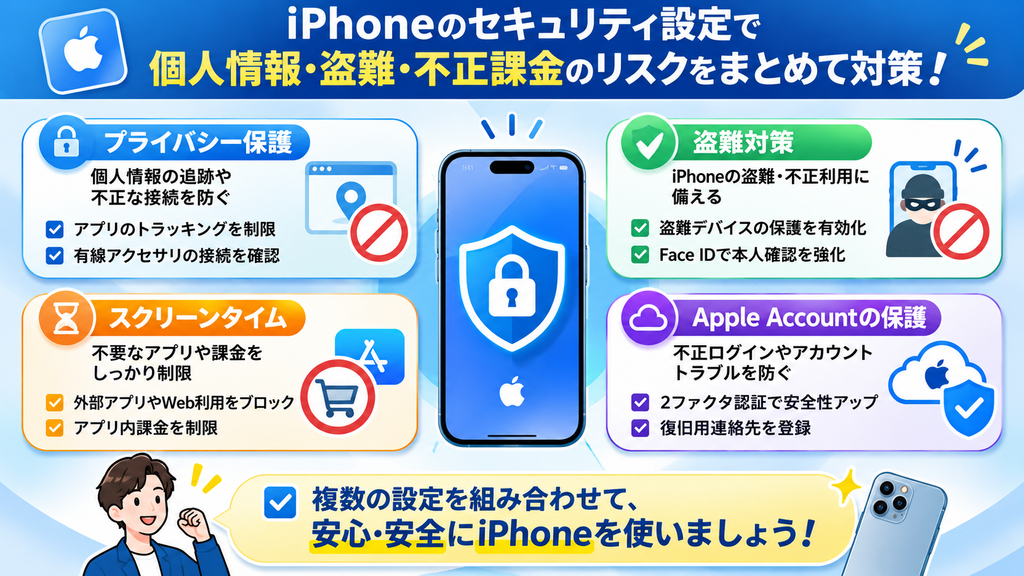
今回紹介したセキュリティ設定の中から、特に確認しておきたい重要なポイントをまとめました。
| セキュリティ対策 | おすすめ設定 | 主な効果 |
|---|---|---|
| プライバシー保護 | トラッキング要求をOFF | アプリをまたぐ行動追跡の制限 |
| 有線アクセサリ | 常に確認 | 意図しないUSB接続の制限 |
| 盗難デバイスの保護 | ON | パスコード流出時の不正操作対策 |
| Face ID | 有効 | 重要な操作での本人確認の強化 |
| セキュリティ遅延 | 常に | 重要なアカウント設定の変更を保護 |
| バックグラウンドセキュリティ改善 | 自動インストール有効 | セキュリティ修正の自動適用 |
| スクリーンタイム | 必要な制限を有効 | 不要なアプリ入手や課金の防止 |
| アプリ内課金 | ブロック | 意図しない追加購入の防止 |
| 購入時のパスワード要求 | 常に | アプリ購入時の本人確認 |
| Safariの詐欺Webサイト警告 | 有効 | 危険なWebサイトへのアクセス時の警告 |
| Apple Accountの連絡先 | 最新情報を登録 | 本人確認やアカウント管理への備え |
| 2ファクタ認証 | 有効 | 不正ログインのリスク軽減 |
| 復旧用連絡先 | 信頼できる相手を登録 | アカウントにアクセスできない場合の復旧支援 |
【iPhoneのプライバシー保護対策】🔐 アプリの追跡防止/USB接続制限で個人情報を守る安全設定の要点
iPhoneを安全に利用するには、個人情報の収集を制限し、外部機器との接続を適切に管理することが重要です。
アプリによるトラッキングを制限することで、ほかのアプリやWebサイトをまたいだ広告目的の行動追跡を抑えられます。
また、有線アクセサリの接続時に確認を求める設定にしておけば、知らないUSB機器などとの意図しない接続を制限できます。
🔐 プライバシー保護 — アプリによるトラッキング要求をOFFにすることによる、広告目的の行動追跡の制限
🔌 有線アクセサリの接続制限 — 接続時の確認を「常に」に設定することによる、不正なデータアクセスのリスク軽減
【iPhoneの盗難デバイス保護】🛡️ Face ID認証とセキュリティ遅延で不正操作を防ぐための確認事項
iPhoneの盗難対策では、画面ロックのパスコードだけでなく、Face IDによる本人確認を活用することが大切です。
特に、盗難デバイスの保護を有効にすると、第三者にパスコードを知られた場合でも、重要な情報へのアクセスや設定変更を制限できます。
さらに、セキュリティ遅延を「常に」に設定することで、自宅や職場などでも、対象となる重要な操作に追加の保護を適用できます。
🛡️ 盗難デバイスの保護 — パスコードが漏れた場合でも、重要な情報やアカウント設定を守るための追加対策
👤 Face IDによる本人確認 — 保存されたパスワードなどへのアクセス時に、生体認証を求める仕組み
⏳ セキュリティ遅延の強化 — 重要な設定変更に待機時間と再認証を設けることによる、不正操作のリスク軽減
【iPhoneのセキュリティ自動更新】⚙️ 最新の保護機能を維持して不正アクセスのリスクを減らす設定方法
iPhoneのセキュリティ対策では、Appleが提供するセキュリティアップデートを適切に適用することも重要です。
バックグラウンドセキュリティ改善の自動インストールを有効にすると、対応する重要な修正を自動的に適用できるようになります。
ただし、この機能だけですべてのセキュリティ修正が適用されるわけではありません。
通常のiOSアップデートも定期的に確認し、できるだけ最新の状態を維持しましょう。
⚙️ バックグラウンドセキュリティ改善 — 対応する重要な修正を自動インストールすることによる、保護機能の維持
📲 iOSアップデートの定期確認 — 新たに発見された脆弱性への対策と、セキュリティ機能の継続的な更新
【iPhoneのスクリーンタイム設定】📱 不要なアプリ入手/ウェブ利用/アプリ内課金を制限する安全対策
スクリーンタイムは、iPhoneの使用時間を確認するだけでなく、アプリのインストールや購入に関する操作を制限できる機能です。
特に、子どもが使用するiPhoneや、意図しない課金を防ぎたい端末では、コンテンツとプライバシーの制限を活用すると安心です。
対応する地域や機能では、Web経由でのアプリ入手や外部アプリマーケットプレイスの利用を制限することもできます。
また、アプリ内課金をブロックしたり、購入時のパスワード要求を「常に」に設定したりすることで、購入に関するトラブルを防ぎやすくなります。
📱 スクリーンタイムの利用制限 — 不要なアプリのインストールや購入に関する操作を管理するための設定
🌐 ウェブ経由のアプリ入手制限 — 対象となるWebサイトからのアプリインストールを防ぐための対策
📦 外部アプリマーケットプレイスの制限 — App Store以外からアプリを入手する経路を制限するための設定
💳 アプリ内課金のブロック — ゲームの有料アイテムや追加コンテンツの意図しない購入防止
🔑 購入時のパスワード要求 — 認証を「常に」に設定することによる、誤購入や無断購入のリスク軽減
【SafariとApple Accountの保護】🌐 詐欺サイト警告/2ファクタ認証で不正ログインを防ぐ安全対策
iPhone本体のセキュリティを強化しても、フィッシング詐欺やApple Accountへの不正ログインなどの危険性は残ります。
そのため、Safariの詐欺Webサイト警告と2ファクタ認証を組み合わせて利用することが重要です。
Safariの警告機能は、危険性が確認されているWebサイトにアクセスした際に、ユーザーへ注意を促します。
また、2ファクタ認証を有効にしておけば、パスワードが第三者に知られた場合でも、不正ログインのリスクを軽減できます。
🌐 Safariの詐欺Webサイト警告 — フィッシング詐欺や偽サイトへのアクセス時に注意を促すための機能
📧 Apple Accountの連絡先情報の確認 — メールアドレスや電話番号を最新の状態に保つことによる、本人確認への備え
📲 2ファクタ認証の有効化 — パスワードに加えて確認コードを利用することによる、不正ログイン対策
【Apple Accountの復旧用連絡先】🤝 iPhoneの紛失やログイン不能に備えて家族と準備する安心の対策
Apple Accountにアクセスできなくなった場合に備えて、復旧用連絡先を事前に登録しておくことも大切です。
復旧用連絡先には、信頼できる家族や知人を登録でき、必要に応じてアカウントの復旧手続きをサポートしてもらえます。
登録した相手が、Apple Accountのパスワードや保存された写真などを閲覧できるわけではありません。
そのため、プライバシーを保ちながら、万が一のトラブルに備えるための対策として役立ちます。
🤝 信頼できる復旧用連絡先の登録 — アカウントにアクセスできなくなった際に、家族や知人からサポートを受けるための備え
🔐 アカウント復旧手段の確保 — パスワードを忘れた場合などに、復旧手続きを進めやすくするための対策
【iPhoneのセキュリティ設定の最終確認】✅ 定期的な見直しで安全性と使いやすさを両立する重要ポイント
iPhoneのセキュリティ設定は、1度確認すれば終わりというわけではありません。
iOSのアップデートによって、新しい保護機能が追加されたり、設定項目の名称や場所が変更されたりする場合があります。
そのため、iOSをアップデートした際や、iPhoneを機種変更した際には、セキュリティ設定を改めて確認することをおすすめします。
また、すべての制限を厳しくすれば、安全で使いやすいiPhoneになるとは限りません。
例えば、アプリ内課金を完全にブロックすると、必要な有料機能まで利用できなくなる場合があります。
普段の使い方に合わせて必要な機能を選び、安全性と利便性を両立させることが大切です。
✅ プライバシー設定の定期確認による、不要な行動追跡や意図しない情報共有の制限
🛡️ 盗難デバイスの保護とFace IDの活用による、端末の紛失や盗難に備えた重要情報の保護
🔄 iOSアップデートとセキュリティ改善の適用による、新たな脅威への継続的な対策
💳 スクリーンタイムと購入制限の見直しによる、不要なアプリの追加や意図しない課金の防止
🔐 Apple Accountの認証情報と復旧手段の確認による、不正ログインやアカウントにアクセスできない場合への備え
なお、設定画面の名称や階層は、iOSのバージョンや利用地域によって異なる場合があります。
特に、スクリーンタイム内の「ウェブ」「アプリマーケットプレイス」などの項目は、対応する地域や機能によって表示内容が変わるため、実際のiPhoneの設定画面を確認してください。

コメント