
【2026年最新】東京ポイント11000ポイントの条件と手順を完全解説🎁
東京都から11000ポイントがもらえると聞いて、
「怪しくないのか」「条件が厳しいのでは」と不安に感じていませんか。
実はこの施策は、東京都が公式に実施する東京都公式アプリのキャンペーンです。
住民税を原資とした公的施策のため、信頼性は非常に高い内容です。
一方で、
「アプリを入れただけではもらえない」
「年齢によって給付方法が違う」
といった見落としやすい注意点もあります。
この記事では、
東京ポイント11000ポイントキャンペーンの仕組みをわかりやすく整理し、
あなたが確実にポイントを受け取るための条件と手順を解説します📱✨
◉ 15歳以上の東京都民が対象となる点
◉ マイナンバーカード認証が必須である点
◉ 2027年4月1日までという期限がある点
◉ 楽天キャッシュやdポイントに交換可能な点
さらに、
dポイント交換で10パーセント還元や、
ウエル活で節約効果を最大化する戦略まで網羅しています💡
この記事を最後まで読めば、
「結局どうすれば一番お得なのか」
「今すぐやるべきことは何か」
が明確になります。
【キャンペーン概要】東京ポイント11000ポイント配布の狙いと全体像🎁
東京ポイントは、東京都公式アプリポイントとして提供されるキャンペーンです。
2026/2/2から開始され、条件を満たすことで11000ポイントが付与されます。
この施策は、東京都公式アプリの認知拡大と利用促進を目的としています。
行政サービスをより身近に感じてもらうための、紹介登録キャンペーン的な位置づけです。
◉ 11000ポイントが付与される東京都公式キャンペーンである点
◉ 住民税を原資とした東京都の施策である点
◉ アプリの継続利用とは切り離して考えられる点
 AOI345.com
マイナンバーカードと同様に登録だけして、あとは使わないと思います。
それでもポイントはもらいます。
【対象者と年齢】15歳以上はポイント/15歳未満は018サポート👨👩👧👦
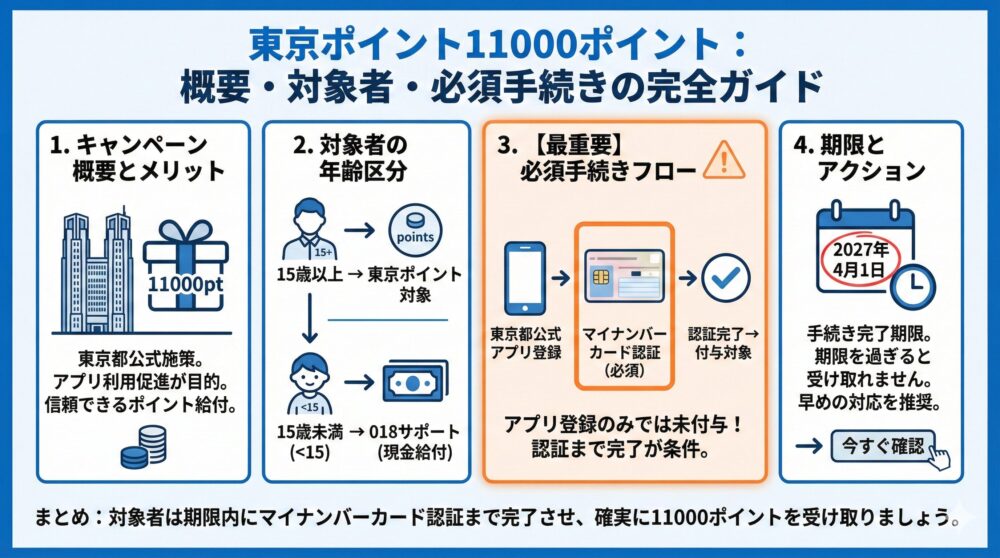
本キャンペーンの対象者は、15歳以上の東京都民です。
東京都内に居住していれば、多くの方が該当します。
一方で、15歳未満の方は東京ポイントの対象外となります。
その代わりに、018サポートの枠組みで現金給付が行われる方針です。
◉ 15歳以上は東京ポイント付与の対象となる点
◉ 15歳未満は018サポートによる現金給付対象となる点
◉ 年齢によって給付方法が異なる点
AOI345.com子供に現金給付がある点が、本当に素晴らしい!
【東京都公式アプリ】何ができる?ポイント施策の背景もわかる📱
東京都公式アプリは、東京都が提供する行政サービス専用の公式アプリです。
各種情報確認や手続きを、スマートフォンで行えるように設計されています。
今回のキャンペーンは、このアプリを広く知ってもらうための取り組みです。
今後も使い続けるかどうかは別として、ポイントは受け取っておきたい内容です。
◉ 東京都が直接提供する公式アプリである点
◉ 行政サービスへのアクセスが集約されている点
◉ 利用促進のためにポイント施策が行われている点
【重要条件】アプリ登録だけでは未付与!本人確認まで完了が必須⚠️
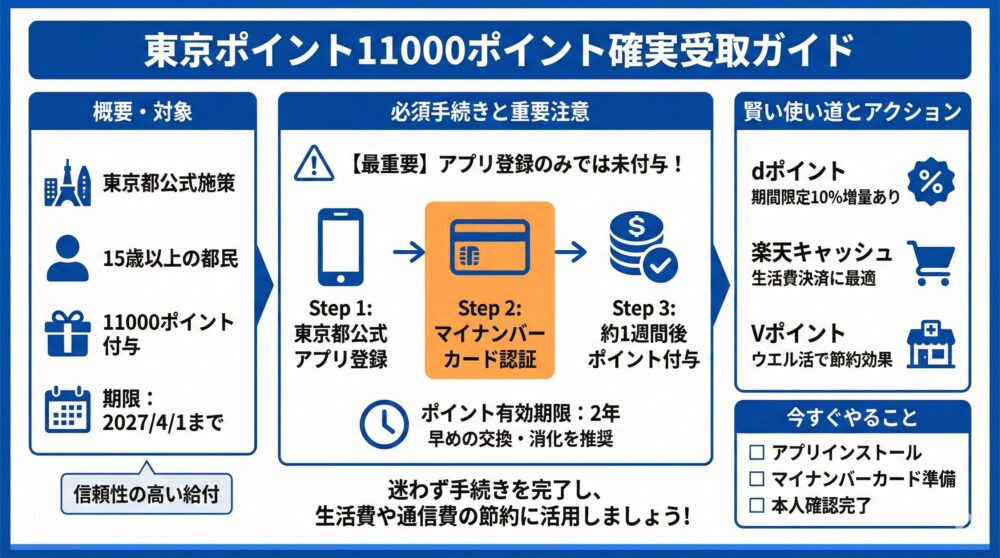
注意点として、アプリ登録だけではポイントが付与されない点があります。
マイナンバーカードによる認証まで完了させる必要があります。
認証を行わない場合、条件を満たしていてもポイントは受け取れません。
途中で手続きを止めず、最後まで完了させることが重要です。
◉ 東京都公式アプリへの登録が必要である点
◉ マイナンバーカードによる本人認証が必須である点
◉ 認証完了後にポイント付与対象となる点
【付与期限】初回ボーナスは2027年4月1日までに手続き完了が条件⏰
初回ボーナスポイントの付与期限は、2027年4月1日までです。
開始直後に手続きできなくても、比較的余裕のある期間が設定されています。
ただし、期限を過ぎるとポイントは受け取れません。
忘れないうちに対応しておくことで、確実に11000ポイントを受け取れます。
AOI345.com2026年の4月1日ではないのでそれなりに長いですが、今やらないと話題にならず忘れそうです。
【要点まとめ】開始日/対象者/必要手続き/期限を1分で整理📊
| 項目 | 内容 |
|---|---|
| キャンペーン開始日 | 2026/2/2 |
| 付与ポイント数 | 11000ポイント |
| 対象者 | 15歳以上の東京都民 |
| 必要手続き | 登録とマイナンバーカード認証 |
| 付与期限 | 2027年4月1日 |
◉ 11000ポイントがもらえる東京都の公式施策である点
◉ 15歳以上の東京都民が対象となる点
◉ マイナンバーカード認証が必須条件である点
◉ 期限内の手続きで確実に受け取れる点
【使い道】東京ポイントは何に交換できる?日常で失効しない活用術💡
この東京ポイントは、もらったあとに何に使えるのかが気になるところです。
結論から言うと、普段の生活で使いやすい各種ポイントへ交換できます。
特に、日常的にキャッシュレス決済や通信費に使える点が魅力です。
ポイントを眠らせず、早めに活用することで無駄なく使い切れます。
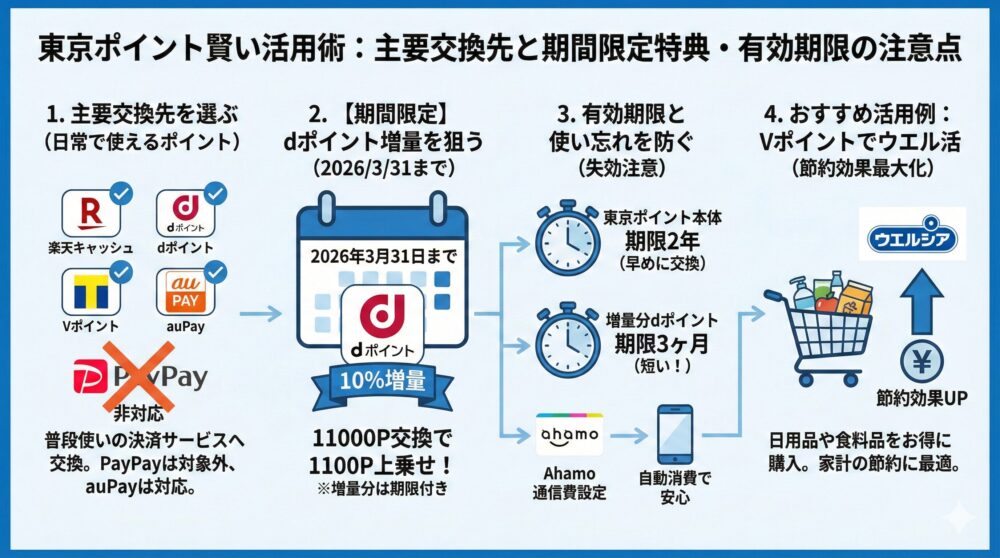
◉ 楽天キャッシュに交換できる点
◉ dポイントに交換できる点
◉ Vポイントに交換できる点
【交換先の注意】PayPay非対応/auPay対応など対応可否を先に確認📱
東京ポイントは、多くの主要ポイントサービスに対応しています。
一方で、すべての決済サービスが対象というわけではありません。
PayPayは非対応ですが、auPayには対応しています。
普段どの決済サービスを使っているかで、交換先を選ぶのがおすすめです。
◉ PayPayは交換対象外である点
◉ auPayは交換対象に含まれる点
◉ 利用中の決済サービスとの相性の重要性
AOI345.comPaypayにも、いつか対応するかもしれません。
【dポイント増量】2026年3月31日まで10パーセント上乗せの最適解✨
dポイントに関しては、期間限定の特典があります。
2026/3/31までに交換すると、10パーセントのポイントアップが適用されます。
11000ポイントを交換すると、1100ポイント分が上乗せされる計算です。
このボーナス分は期限付きですが、使い道は十分にあります。
◉ 10パーセント還元が受けられる期間限定特典
◉ 1100ポイント上乗せという高い還元率
◉ 2026/3/31までという明確な期限
【期間限定の罠】増量分は3か月期限!通信費設定で使い忘れを防ぐ⚠️
ポイントアップ分の1100ポイントは、3か月の期間限定です。
ただし、Ahamoの通信費に設定していれば、自動的に消費されます。
そのため、特別な操作をしなくても無駄なく使える点が安心です。
通信費に充てられるのは、非常に実用的と言えます。
◉ 3か月限定という有効期限の短さ
◉ Ahamo通信費への自動利用が可能な点
◉ 使い忘れリスクを減らせる仕組み
【有効期限2年】東京ポイントは放置で失効!早めの交換が安全な理由⏰
東京ポイントそのものにも、2年の有効期限があります。
長期間放置すると失効するため、早めの交換がおすすめです。
交換後は、日常的に使うサービスへ回すことで消化がスムーズになります。
ポイントは貯め込まず、使ってこそ価値があります。
◉ 2年の有効期限が設定されている点
◉ 早めのポイント交換が安全な選択
◉ 日常利用サービスへの集約が有効
AOI345.com東京ポイントから別のポイントに変えると、そのポイントの有効期限が適用されます。
【Vポイント活用】ウエル活で節約効果を最大化する具体的な使い方🛒
Vポイントに交換した場合は、ウエル活での利用もおすすめです。
日用品や食料品をお得に購入でき、家計の節約につながります。
普段からドラッグストアを利用する方には、相性の良い使い道です。
ポイントの価値を最大化しやすい選択肢と言えます。
◉ ウエル活による高い節約効果
◉ 日用品購入に使いやすいポイント特性
◉ 生活費削減につながる活用方法
【交換先比較】楽天キャッシュ/dポイント/Vポイント/auPayの選び方📊
| 交換先 | 特徴 |
|---|---|
| 楽天キャッシュ | 幅広い支払いに使いやすい |
| dポイント | 期間限定で10パーセント還元 |
| Vポイント | ウエル活で高い節約効果 |
| auPay | 実店舗で使いやすい |
| PayPay | 非対応 |
◉ 複数の交換先から選べる柔軟さ
◉ 期間限定特典を活かす重要性
◉ 早めの交換と消化が損を防ぐポイント
【申込み手順】必要アプリと準備物を先に確認して最短で完了する📝
それでは、東京ポイントの申込み手順を確認していきます。
準備するものをそろえれば、登録自体は難しくありません。
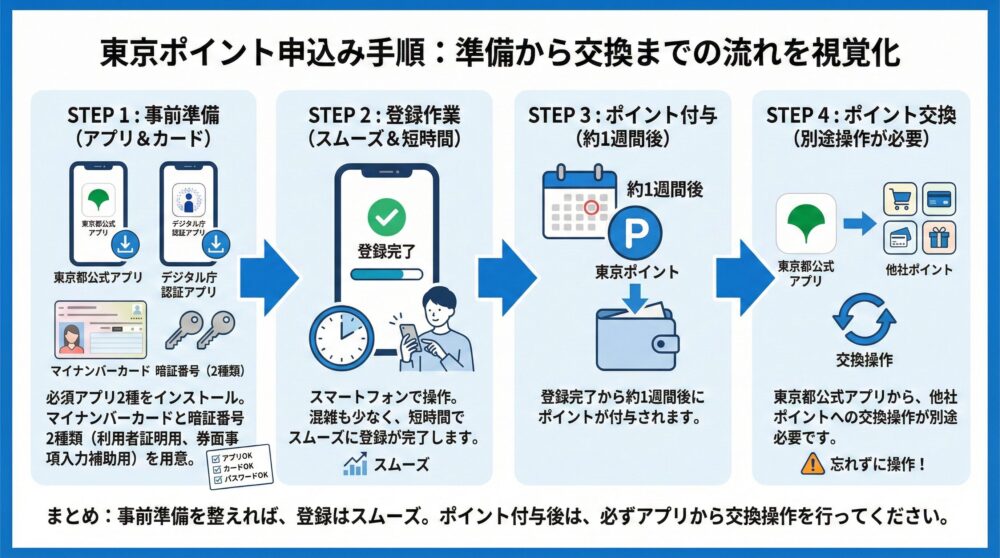
まず必要なのは、東京都公式アプリとデジタル庁の認証アプリの2つです。
どちらもスマートフォンにインストールしておく必要があります。
◉ 東京都公式アプリのインストール必須
◉ デジタル庁の認証アプリの併用必須
◉ スマートフォンでの操作が前提となる点
【事前準備】マイナンバーカードと暗証番号2種類を忘れずに用意🔑
アプリに加えて、電子署名付きのマイナンバーカードが必要です。
カード本体だけでなく、設定時に使うパスワードも重要になります。
必要となるのは、利用者証明用電子証明書のパスワードと、
券面事項入力補助用のパスワードの2種類です。
◉ マイナンバーカード本体の準備
◉ 利用者証明用電子証明書パスワードの準備
◉ 券面事項入力補助用パスワードの準備
AOI345.com2つのパスワードが求められるのが面倒ですが、わからない場合には同じパスワードに設定しているかもしれません。
【登録は簡単】混雑しやすい時間帯は?実体験ベースの所要時間📱
必要なものがそろったら、実際に登録を進めていきます。
公式ページでは混雑の案内もありますが、実体験ではスムーズでした。
時間帯にもよりますが、待たされることなく登録は完了します。
思っているよりも手軽に終わる印象です。
◉ 登録作業は比較的スムーズ
◉ 大きな混雑を感じにくい状況
◉ 事前準備が完了していれば短時間で完了
【付与タイミング】登録後およそ1週間!交換操作は別途必要な点に注意⏰
ポイント付与は、登録完了から約1週間後となります。
登録直後に付与されるわけではない点に注意が必要です。
また、他社ポイントへの交換を行う場合は、
改めて東京都公式アプリからポイント交換操作を行います。
◉ ポイント付与は登録から約1週間後
◉ 他社ポイントへの交換は別途操作が必要
◉ 東京都公式アプリ内での交換手続き必須
【手順まとめ】アプリ準備/本人確認/付与/交換までの流れを一気に確認📊
| 手順 | 内容 |
|---|---|
| アプリ準備 | 東京都公式アプリと認証アプリを用意 |
| カード準備 | マイナンバーカードと2種類のパスワード |
| 登録作業 | アプリから本人確認と登録 |
| ポイント付与 | 登録後およそ1週間 |
| ポイント交換 | 公式アプリから別ポイントへ交換 |
◉ 事前準備を整えることがスムーズ登録のポイント
◉ 登録作業自体は難しくない点
◉ ポイント交換は後日操作が必要な点
【公式アプリ登録】インストールから初期登録まで迷わない画面手順📱
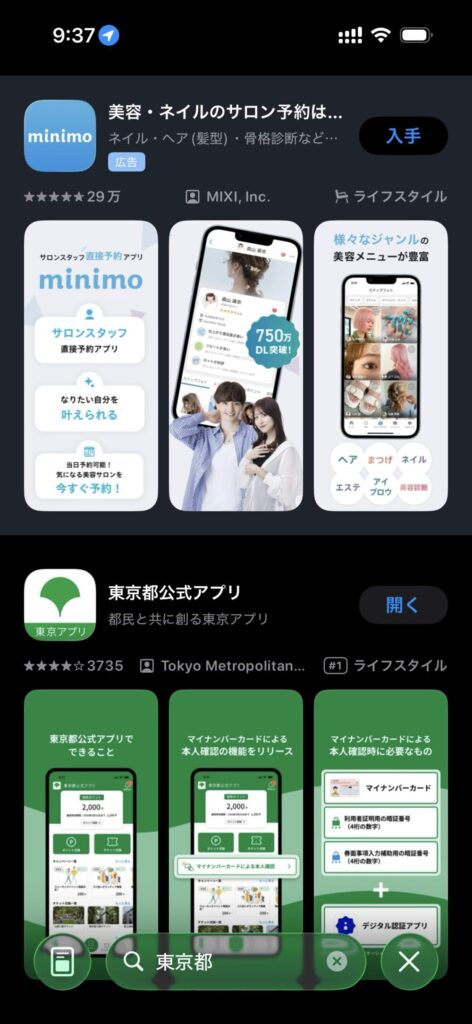
手順の最初は、東京都公式アプリのインストールです。
Apple Storeなどでアプリ名を検索し、そのままインストールします。
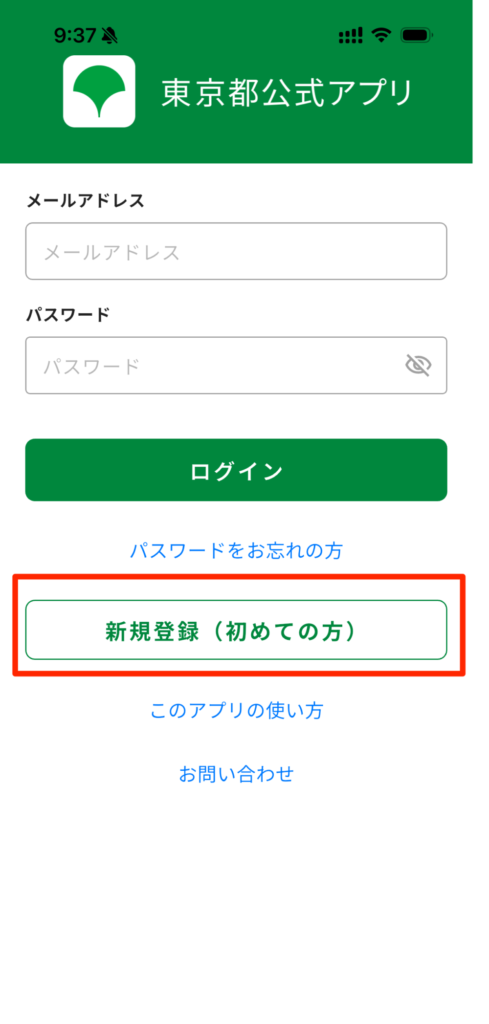
インストール後にアプリを起動すると、ログイン画面が表示されます。
初回利用のため、新規登録 初めての方を選択します。
◉ 東京都公式アプリをストアからインストールする準備
◉ 初回は新規登録を選択する流れ
◉ スマートフォン操作のみで完結する点
【メール認証】URLは10分期限!届いたらすぐ押して登録を完了させる✉️
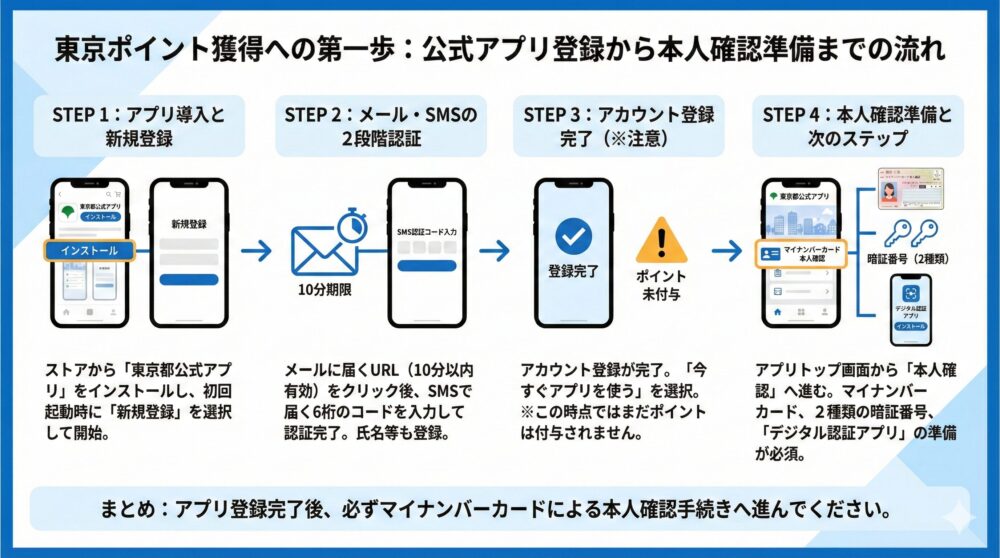
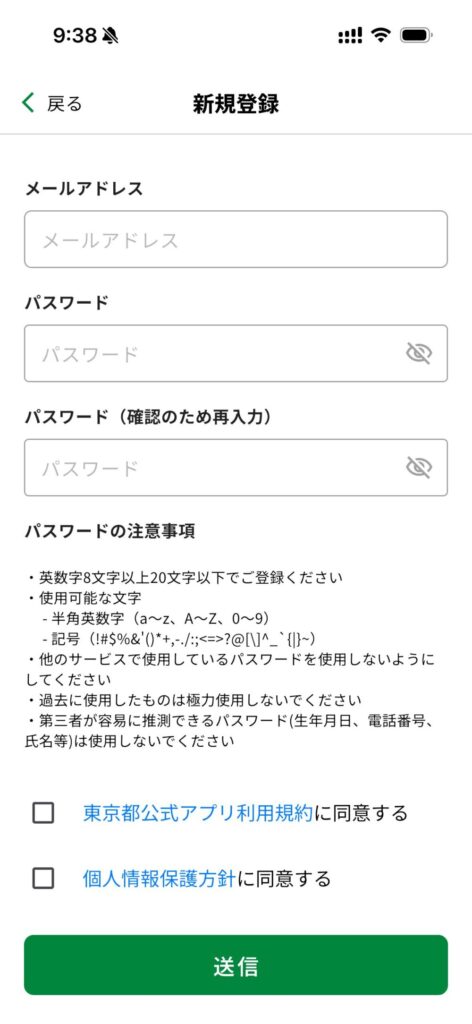
新規登録画面では、メールアドレスとパスワードを入力します。
内容を確認し、チェックを入れて送信します。
登録したメールアドレス宛に、確認用メールが届きます。
メール内に記載されたURLをクリックします。
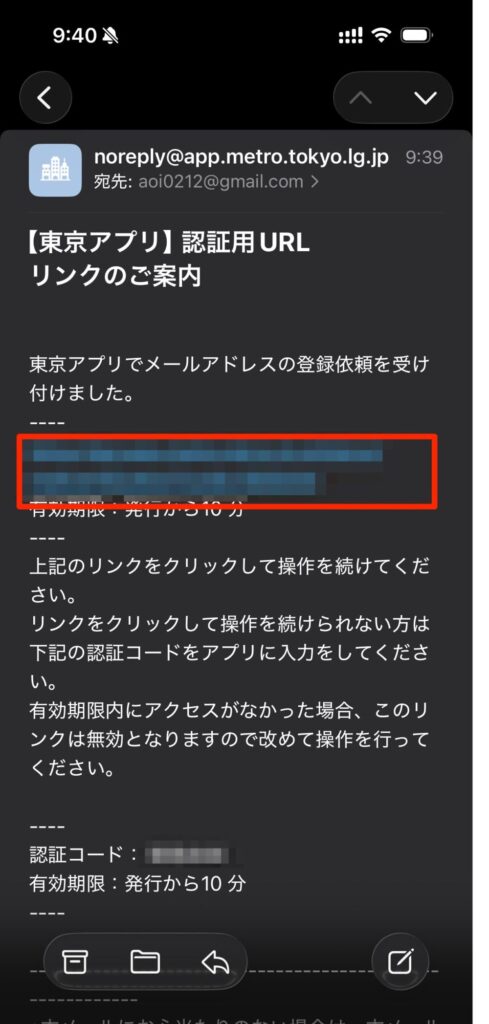
このURLには発行から10分以内という有効期限があります。
届いたら早めに操作するのがおすすめです。
◉ メールアドレスとパスワードの入力作業
◉ 確認メールに記載されたURLのクリック
◉ 10分以内という有効期限の存在
【SMS認証】6桁コード入力と氏名登録まで一気に進めて失敗を防ぐ📞
URLを開くと、電話番号入力画面が表示されます。
電話番号を入力して送信します。
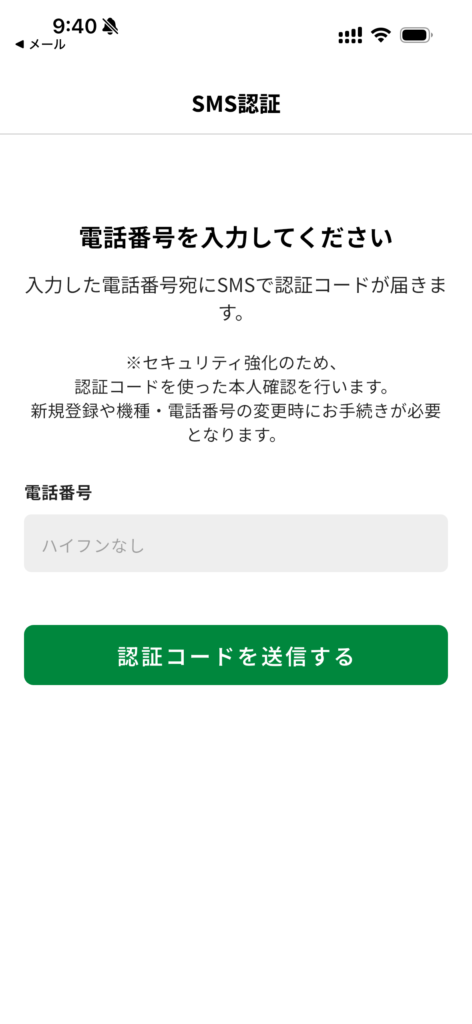
登録した携帯電話番号宛に、6桁の認証コードが届きます。
そのコードを入力して認証を行います。
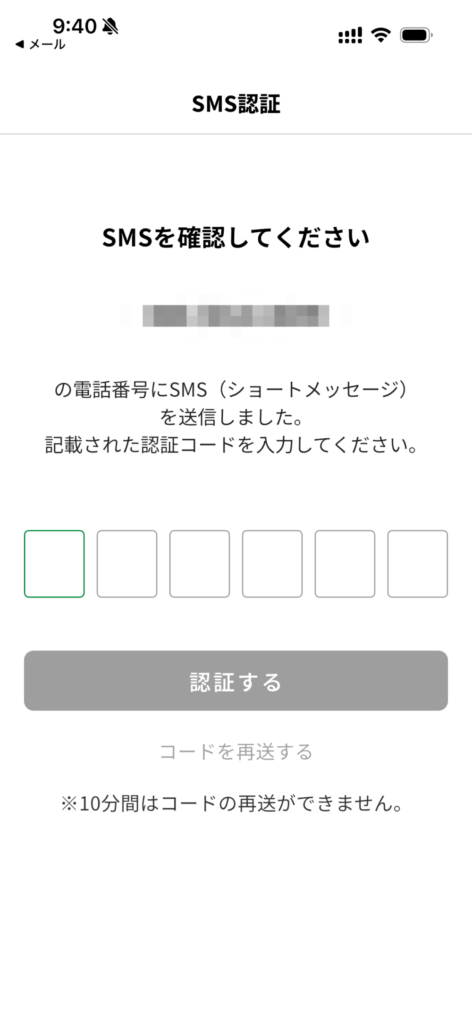
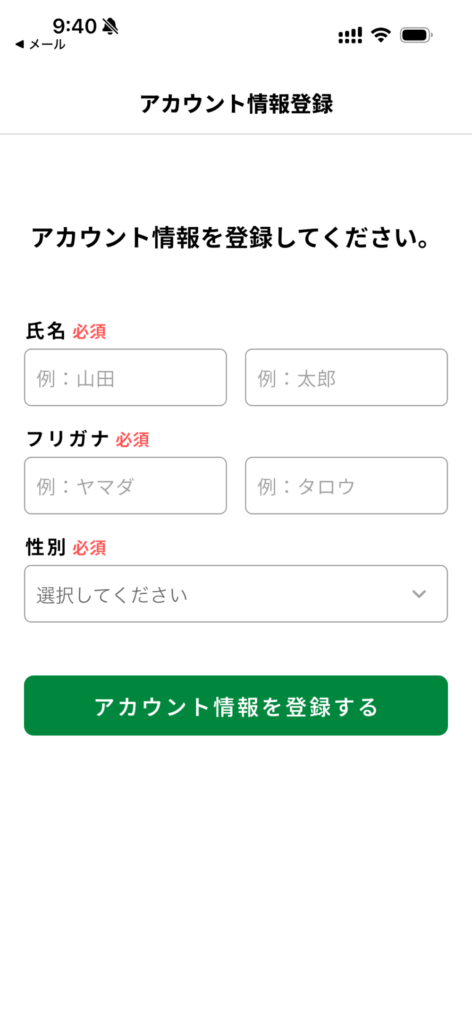
続いて、氏名と性別を入力する画面に進みます。
必要事項を入力し、登録を押します。
◉ 電話番号による本人確認
◉ 6桁認証コードの入力作業
◉ 氏名と性別の登録手続き
【登録後の注意】ここで終わりではない!本人確認へ進むのが正解📲
次の画面で、アカウント登録が完了します。
ここでは使い方を見るのではなく、今すぐアプリを使うを選択します。
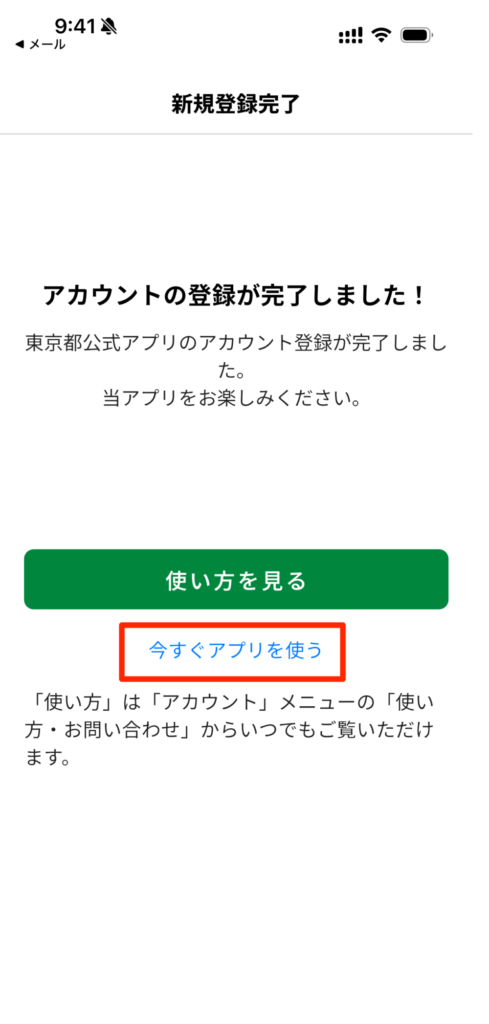
この操作で、東京都公式アプリの登録自体は完了となります。
ただし、この時点ではポイントは付与されません。
◉ アカウント登録完了画面の表示
◉ 今すぐアプリを使うの選択
◉ 登録完了時点ではポイント未付与
【本人確認開始】東京都公式アプリからマイナンバーカード認証へ進む🪪
トップ画面に戻ったら、マイナンバーカードによる本人確認を選択します。
ここからが、ポイント付与に必要な重要な手続きです。
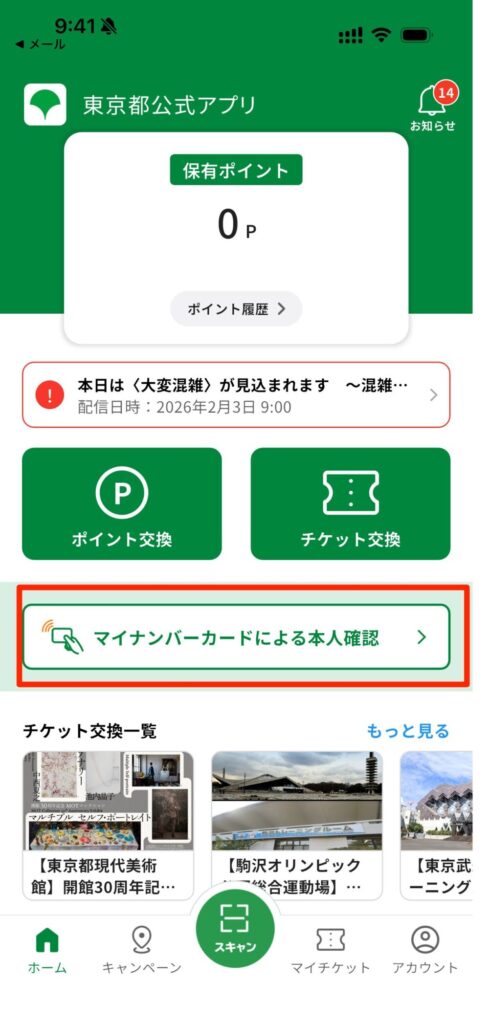
マイナンバー確認画面が表示されます。
内容を確認し、チェックを入れて次へ進みます。
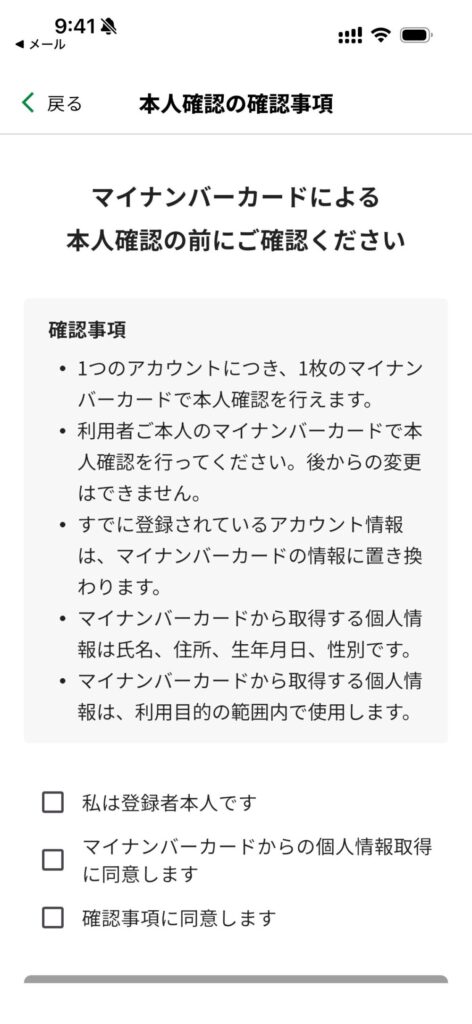
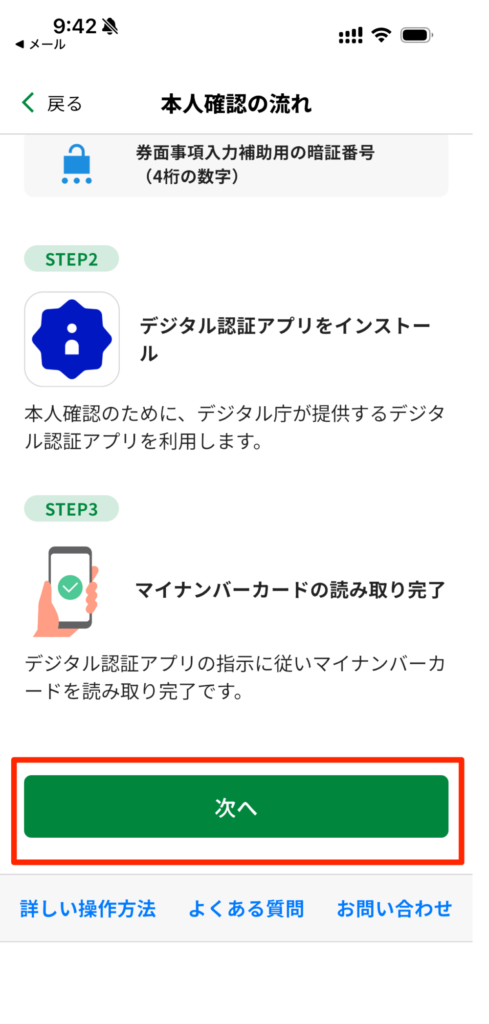
その後、手続き全体の流れが表示されます。
ページ下部までスクロールして内容を確認します。
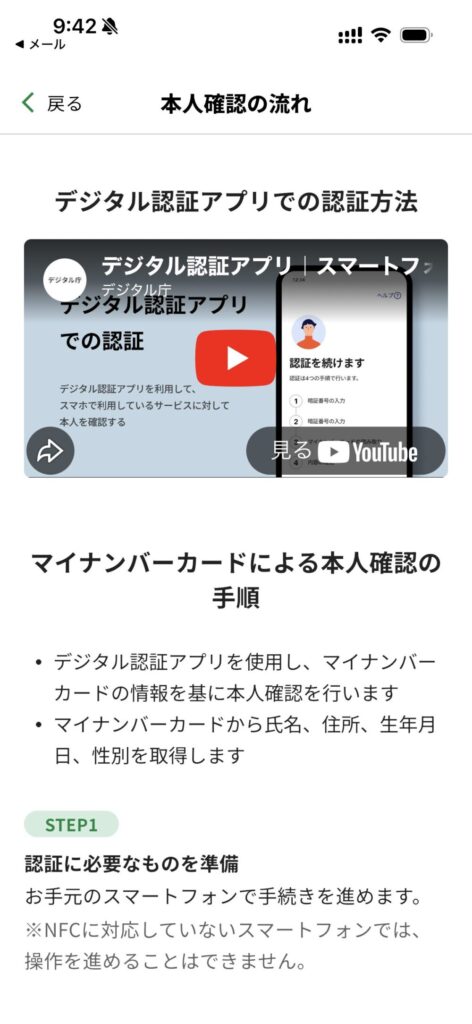
◉ マイナンバーカード本人確認の選択
◉ 内容確認後にチェックを入れて進行
◉ 手続き全体の流れ説明の確認
【認証アプリ準備】デジタル認証アプリ導入とFace ID設定で時短する🔐
この画面には、マイナンバーカードと2つの暗証番号、
さらにデジタル認証アプリのインストールが必要と記載されています。
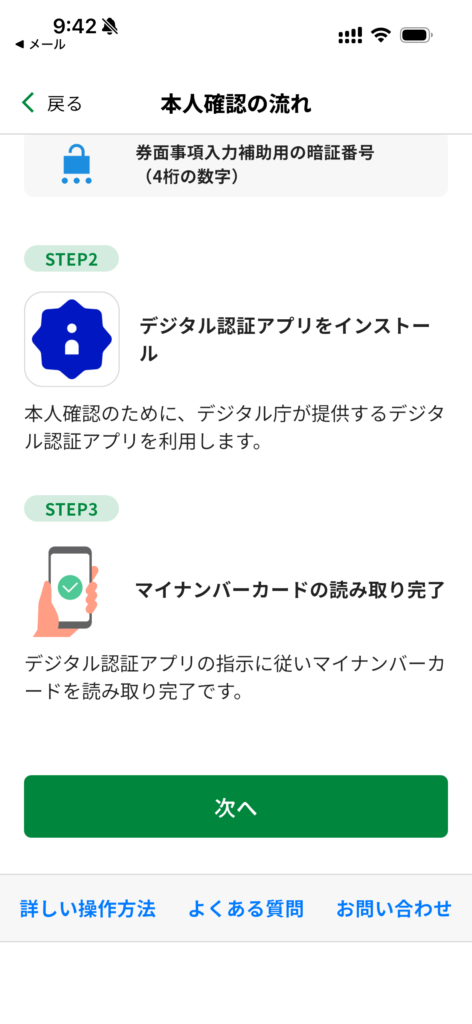
そのため、次へ進む前に再度Apple Storeを起動します。
デジタル認証アプリをインストールしてから、手続きを続けます。
◉ マイナンバーカード本体の準備
◉ 2種類の暗証番号の用意
◉ デジタル認証アプリのインストール
【最終チェック】やることは3つだけ!準備/認証/申込み完了まで整理📊
| 手順 | 内容 |
|---|---|
| アプリ導入 | 東京都公式アプリのインストール |
| 初期登録 | メールアドレスとパスワード登録 |
| 認証作業 | メールと電話番号の認証 |
| 情報入力 | 氏名と性別の登録 |
| 本人確認 | マイナンバーカード認証準備 |
◉ 事前準備を整えることでスムーズに進められる点
◉ 本人確認完了後にポイント付与対象となる点
◉ アプリ登録だけでは不十分である点
【認証アプリ導入】デジタル認証アプリのインストール/初期設定の手順🔐
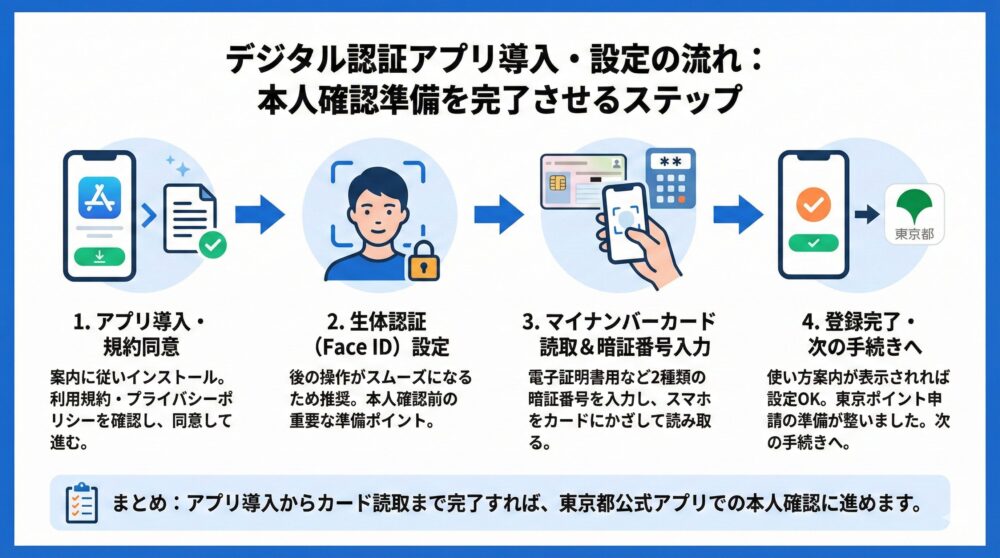
次のステップは、デジタル認証アプリの入手とインストールです。
案内に従ってアプリを選び、そのままインストールを行います。
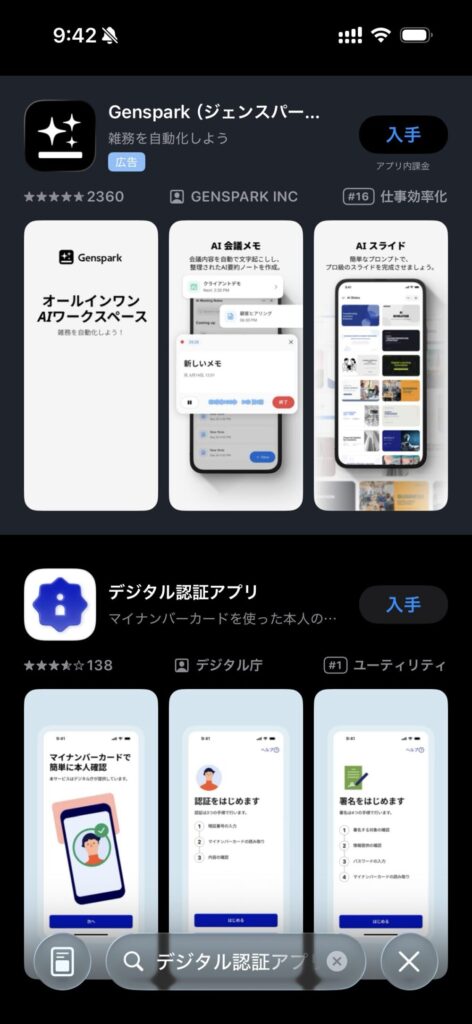
インストール後にアプリを起動すると、
マイナンバーカードで簡単に本人確認という案内が表示されます。
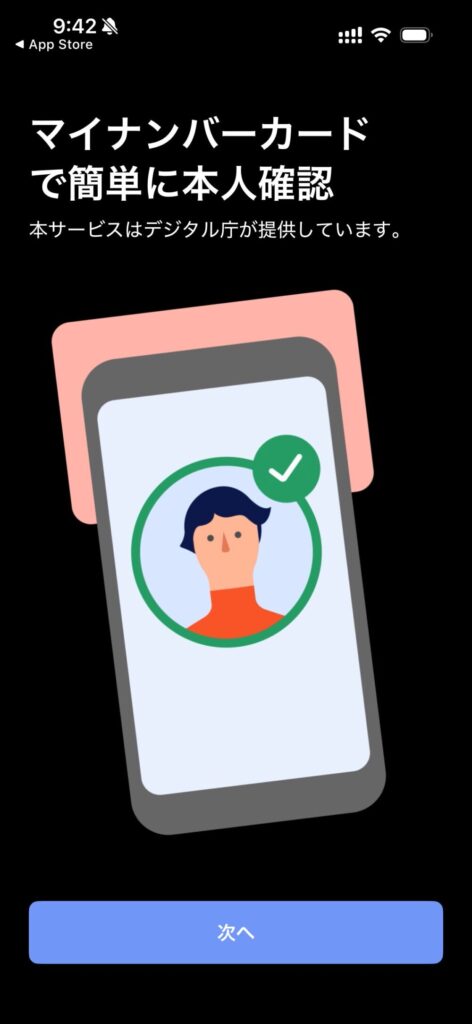
表示を確認したら、次へ進みます。
◉ デジタル認証アプリのインストール作業
◉ マイナンバーカードによる本人確認案内の表示
◉ 画面に従って進める基本操作
【利用登録の流れ】規約同意/プライバシー同意までの画面手順を整理📄
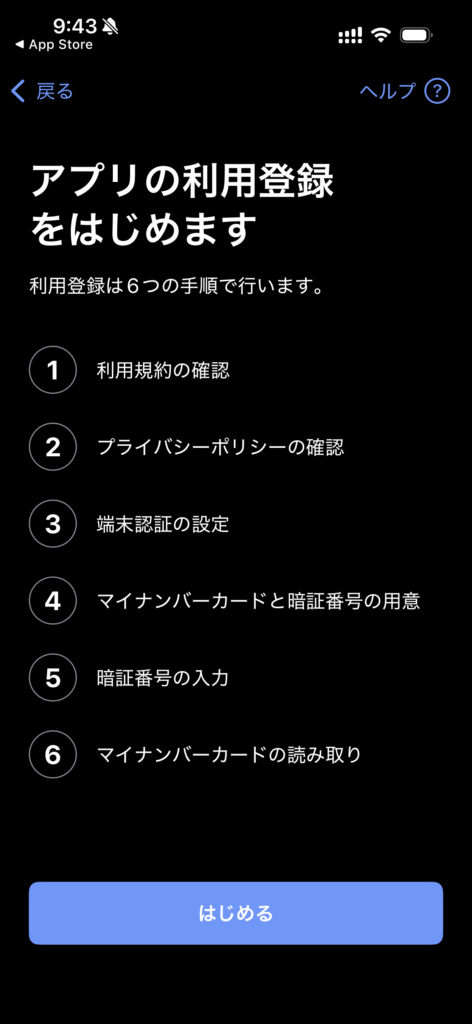
次に、利用登録を始めますという画面が表示されます。
そのまま始めるを選択します。
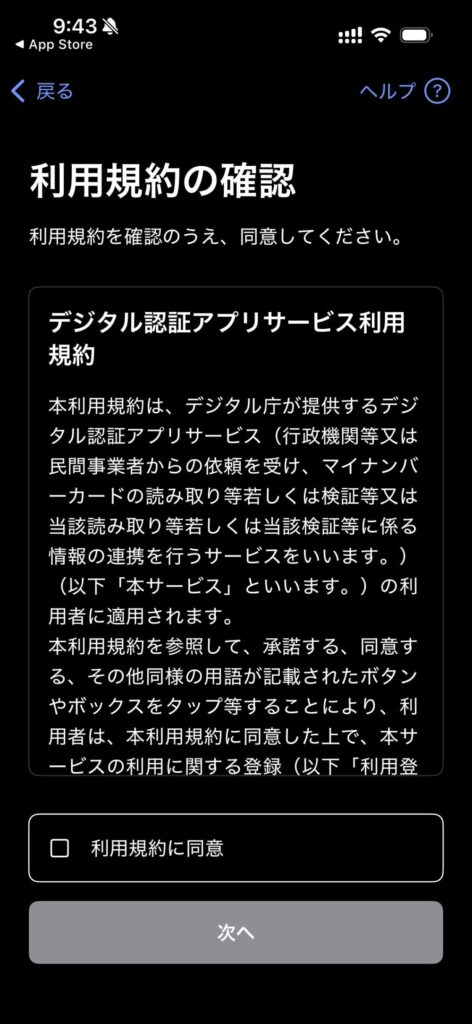
続いて、利用規約の確認画面が表示されます。
内容を確認し、同意して次へ進みます。
その後、プライバシーポリシーの確認画面が表示されます。
こちらも内容を確認したうえで、同意して次へ進みます。
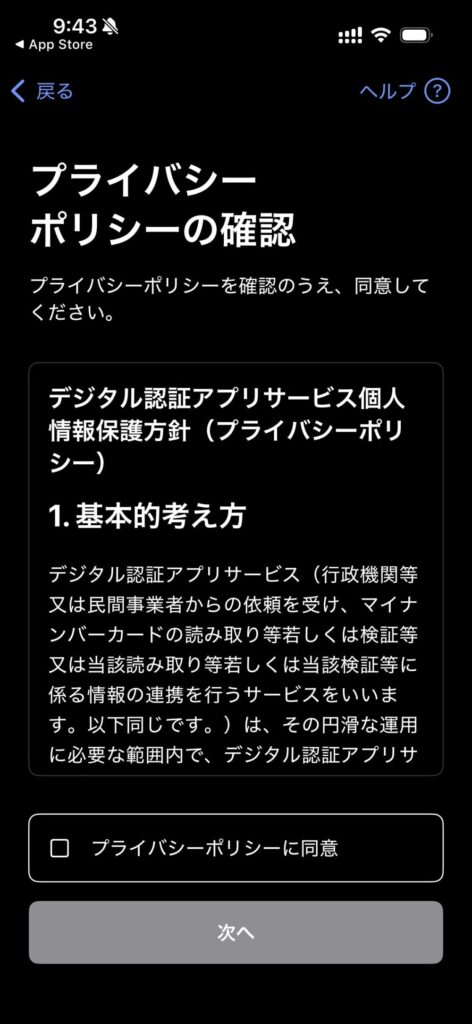
◉ 利用登録開始画面からの手続き
◉ 利用規約への同意操作
◉ プライバシーポリシーへの同意操作
【生体認証設定】Face ID登録で時短!本人確認前に整える準備ポイント📲
次の画面で、Face IDの登録が案内されます。
登録しておくと、後の操作がスムーズになるためおすすめです。
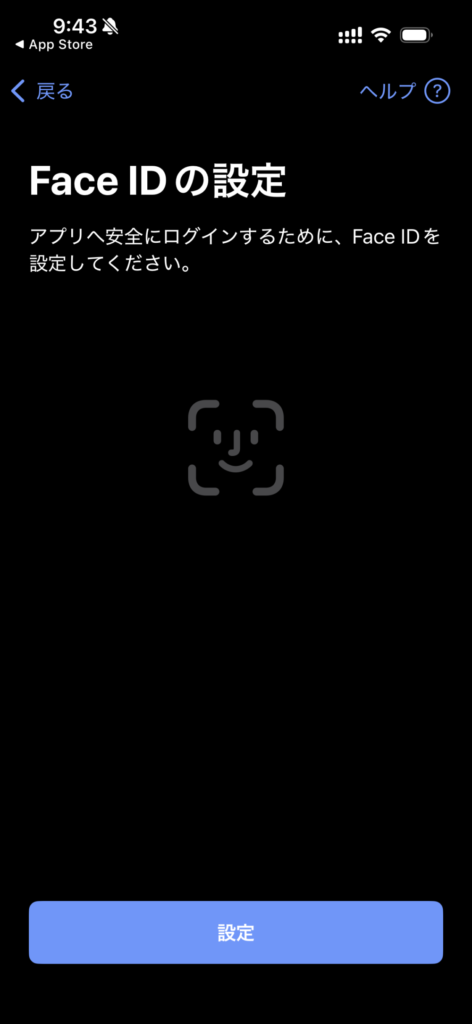
Face IDの設定が終わったら、
マイナンバーカードの用意を行い、次へ進みます。
◉ Face ID登録による操作の簡略化
◉ マイナンバーカード事前準備の重要性
◉ スムーズな本人確認への流れ
【暗証番号入力】電子証明書/券面入力補助の2種類とカード読み取り手順🪪
ここで、電子証明書用の暗証番号を入力します。
事前に確認しておくと、入力時に慌てずに済みます。
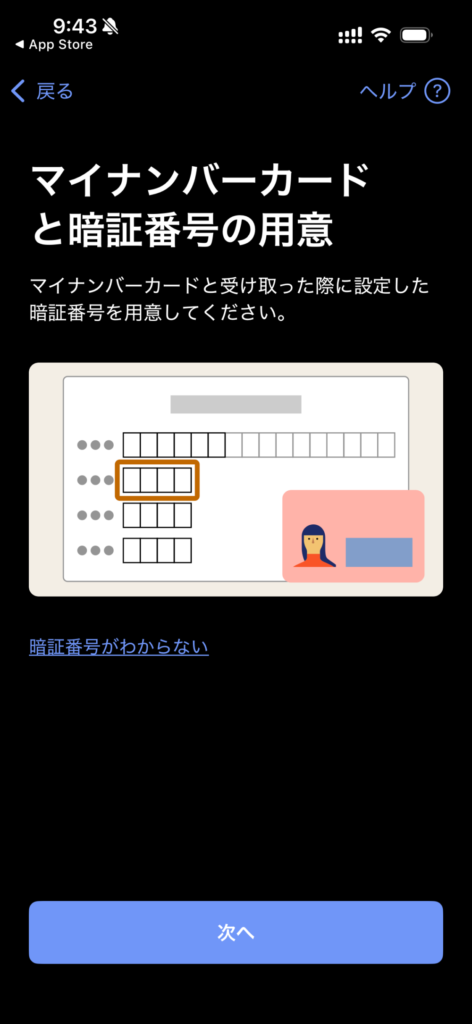
暗証番号を入力すると、
マイナンバーカードの読み取りが始まります。
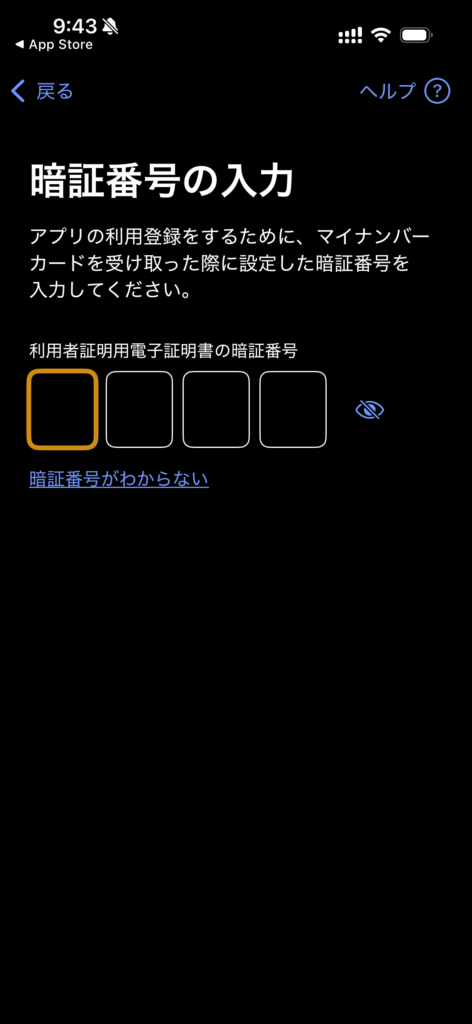
スマートフォンにマイナンバーカードをかざすと、
読み取りが完了します。
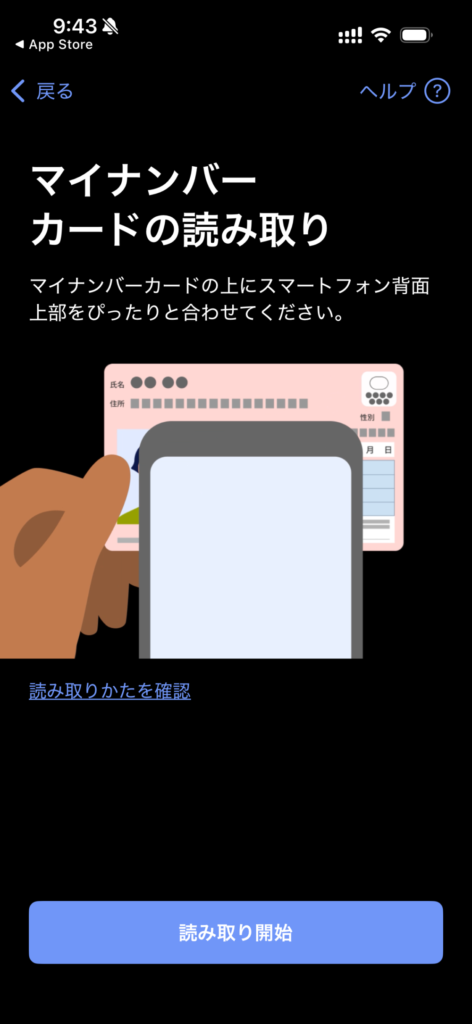
◉ 電子証明書暗証番号の入力作業
◉ マイナンバーカード読み取り開始
◉ スマートフォンにかざすだけの簡単操作
【登録完了確認】利用登録の完了画面をチェックして次の手続きへ進む🎉
カードの読み取りが完了すると、
デジタル認証アプリの利用登録が完了します。
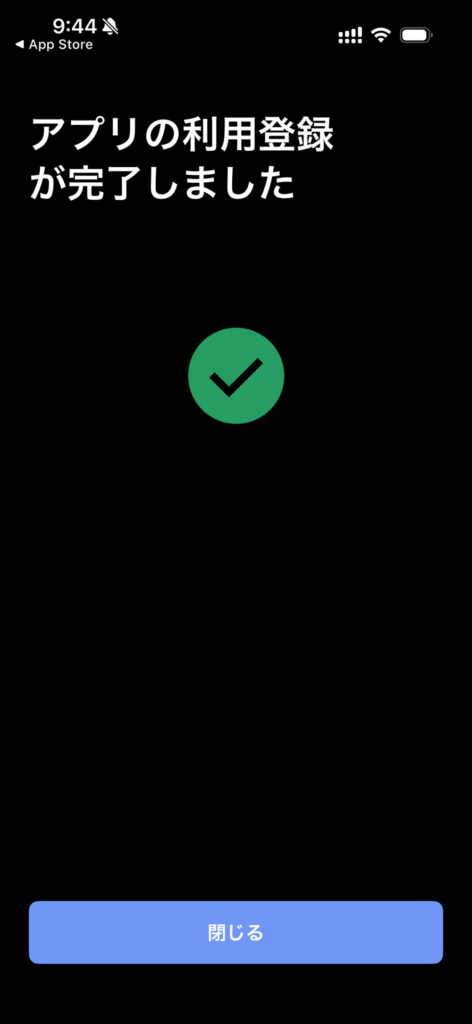
最後に使い方の案内画面が表示されれば、設定は問題ありません。
これで、本人確認に必要な準備はすべて整いました。
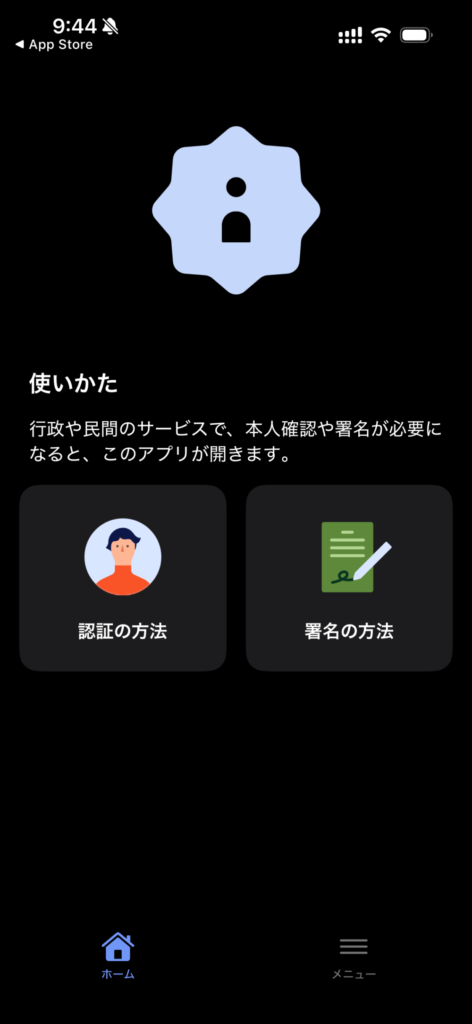
【ここまでの整理】認証アプリ導入から登録完了までの流れを一気に確認📊
| 手順 | 内容 |
|---|---|
| アプリ導入 | デジタル認証アプリのインストール |
| 利用登録 | 利用登録開始と各種同意 |
| 生体認証 | Face IDの設定 |
| 本人確認 | 暗証番号入力とカード読み取り |
| 完了確認 | 使い方案内画面の表示 |
◉ デジタル認証アプリ設定完了という状態
◉ マイナンバーカード本人確認準備の完了
◉ 東京ポイント申請に進める環境の整備
【公式アプリ認証】本人確認から東京ポイント申込み完了までの最短ルート📱
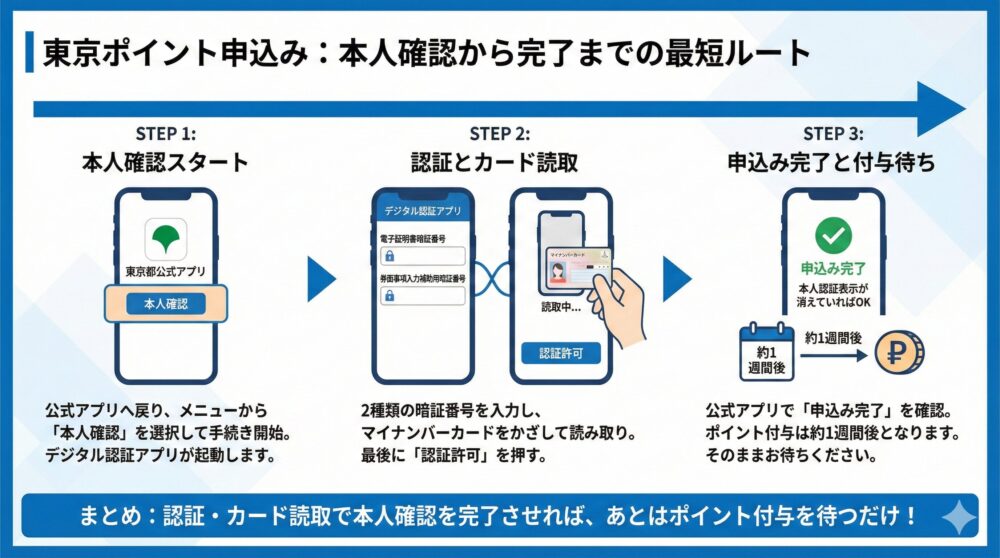
デジタル認証アプリの設定が終わったら、再び東京都公式アプリに戻ります。
画面の案内に従い、次へ進みます。
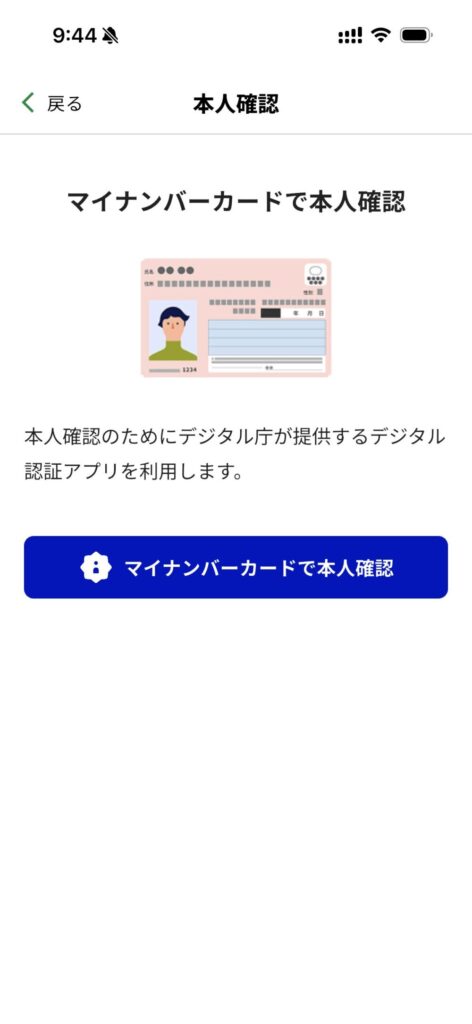
すると、マイナンバーカードで本人確認の画面が表示されます。
ここでは迷わず本人確認を選択します。
◉ 東京都公式アプリへの復帰操作
◉ 本人確認メニューの選択
◉ ポイント付与に必須となる重要手続き
【本人確認手順】デジタル認証アプリ起動から暗証番号入力までを解説🔐
本人確認を選ぶと、再びデジタル認証アプリが起動します。
画面が切り替わったら、はじめるを選択します。
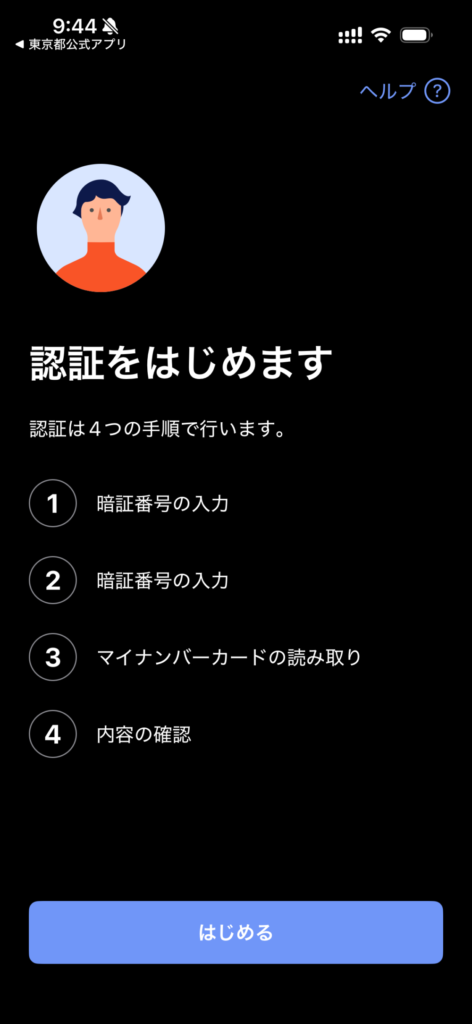
まず、先ほどと同じように
電子証明書の暗証番号を入力します。
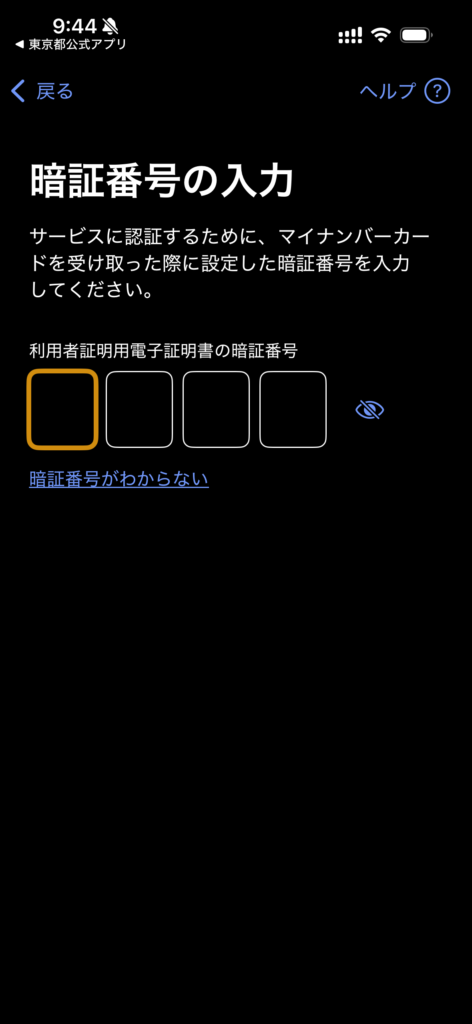
続いて、券面事項入力補助用の暗証番号を入力します。
どちらも事前に確認しておくと安心です。
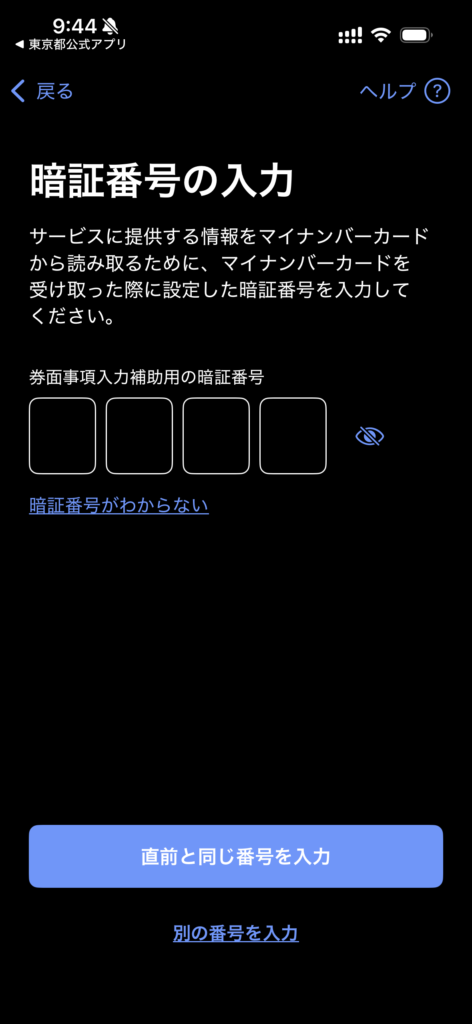
◉ 電子証明書暗証番号の入力
◉ 券面事項入力補助用暗証番号の入力
◉ 2種類の暗証番号入力作業
【カード読取と許可】マイナンバーカード読取後に認証許可を押す手順🪪
暗証番号の入力が終わると、
マイナンバーカードの読み取りが始まります。
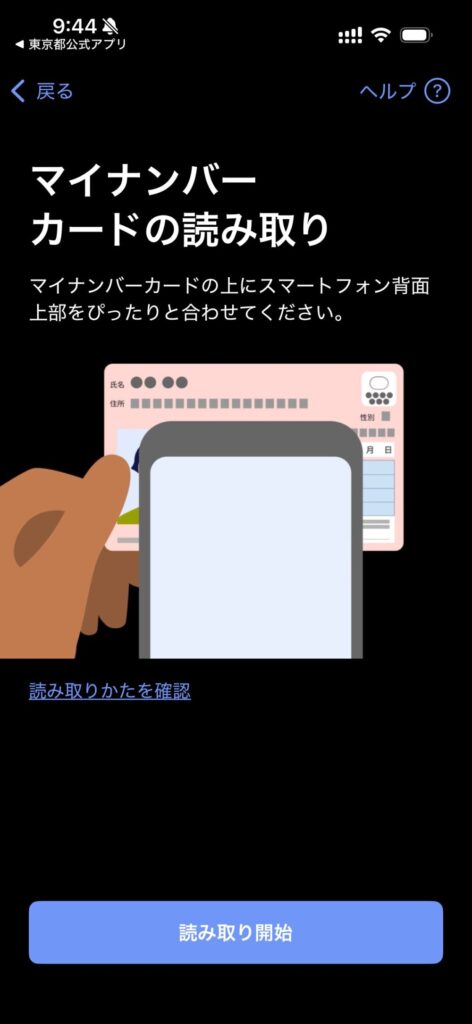
スマートフォンにマイナンバーカードをかざすと、
先ほどと同様に読み取りが完了します。
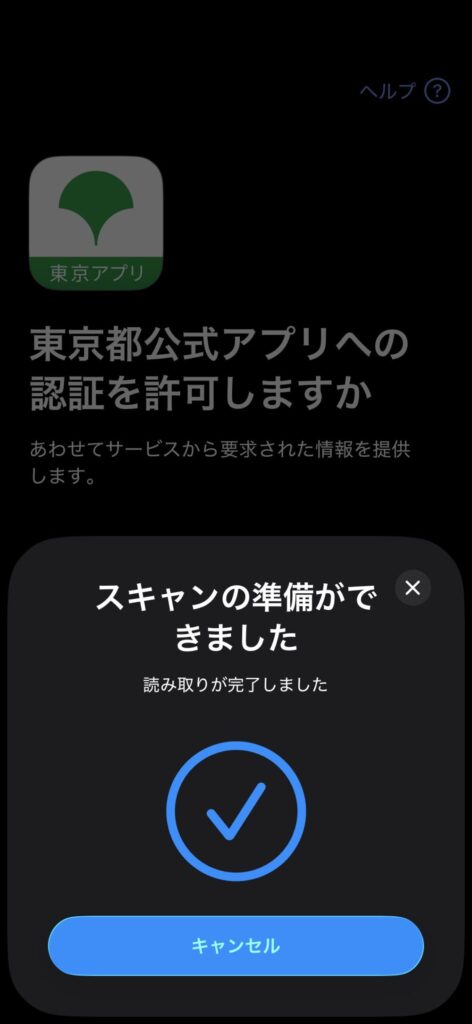
その後、東京都公式アプリの認証許可画面が表示されます。
内容を確認し、許可を選択します。
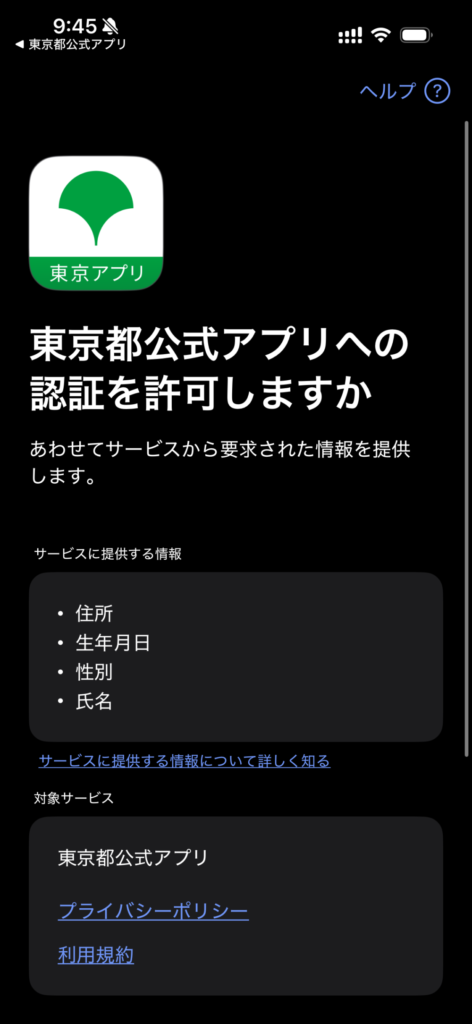
◉ マイナンバーカード読み取り操作
◉ スマートフォンへのカードかざし
◉ 認証許可による連携完了
【認証完了後】利用中のサービスに戻るで東京都公式アプリへ復帰する方法🎉
認証が完了すると、画面に案内が表示されます。
ここでは利用中のサービスに戻るを選びます。
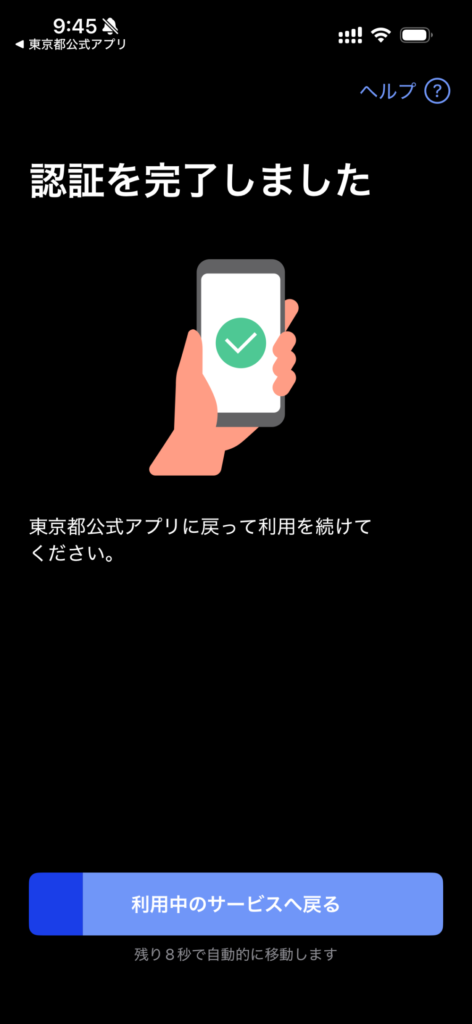
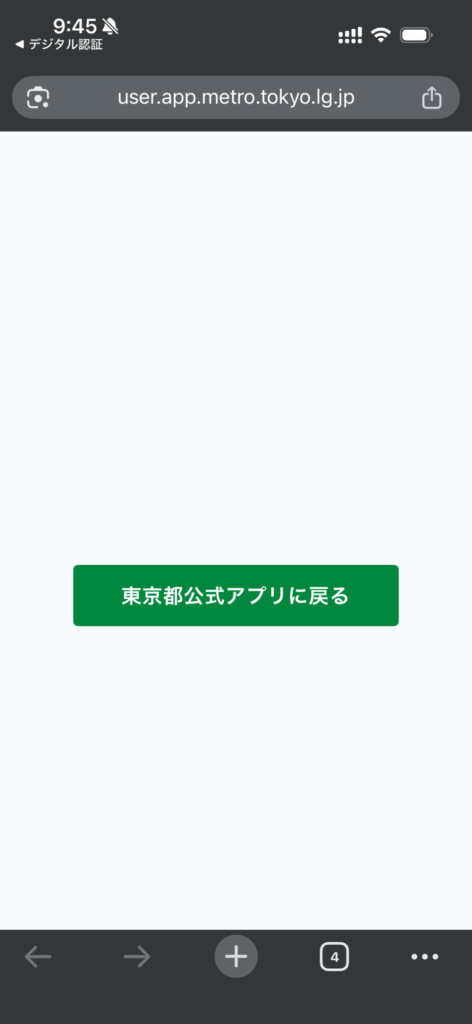
東京都公式アプリに戻るためのページが表示されます。
表示されたボタンを押して、アプリへ戻ります。
◉ 利用中のサービスに戻る操作
◉ 東京都公式アプリへの復帰
◉ 本人確認完了までの最終ステップ
【申込み完了】東京ポイントは即時付与ではない!付与時期はおよそ1週間⏰
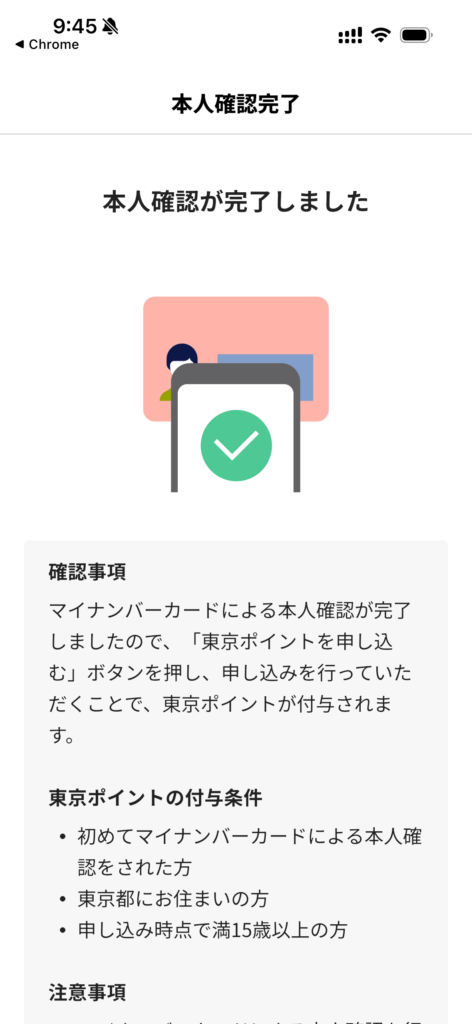
東京都公式アプリに戻ると、本人確認完了の状態になります。
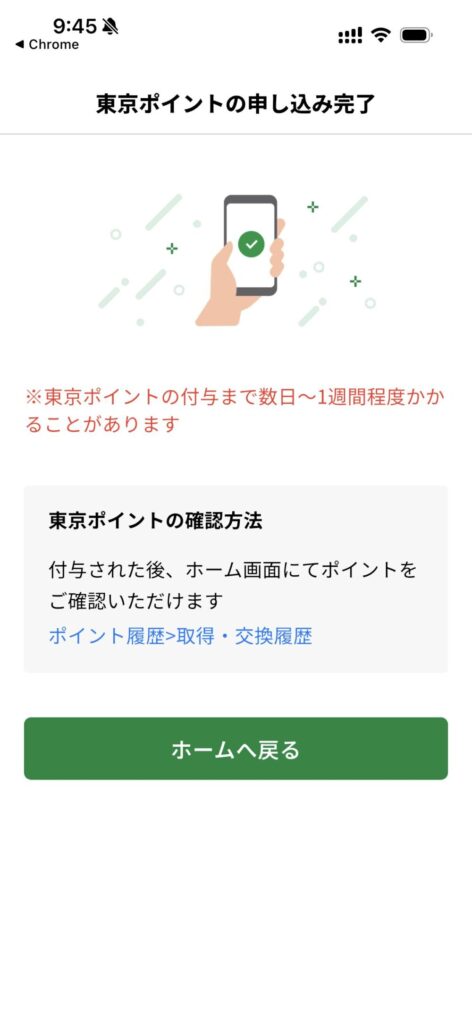
次の画面で、東京ポイントの申込み完了が表示されます。
ポイントの付与には、数日から1週間程度かかります。
すぐに反映されなくても、問題ありません。
元の画面に戻り、
本人認証の表示が消えていれば手続きは完了です。
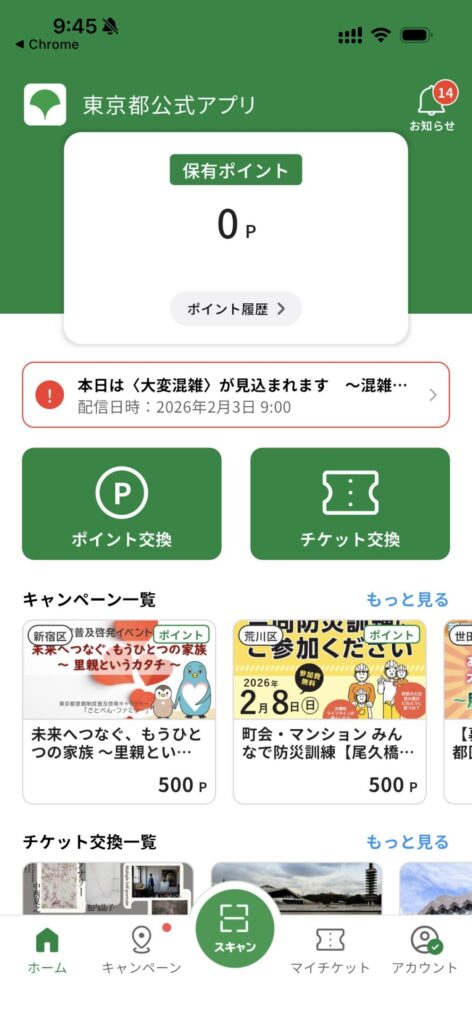
◉ 東京ポイント申込み完了の表示
◉ 数日から1週間程度の付与期間
◉ 本人認証表示が消えている状態
【最終まとめ】本人確認/申込み完了/付与待ちまでの流れをまとめて確認📊
| 手順 | 内容 |
|---|---|
| 本人確認開始 | 東京都公式アプリで本人確認を選択 |
| 認証作業 | デジタル認証アプリで暗証番号入力 |
| カード読取 | マイナンバーカードの読み取り |
| 認証許可 | 東京都公式アプリとの連携許可 |
| 申込み完了 | 東京ポイント申込み完了表示 |
◉ 本人確認完了状態の確認
◉ 東京ポイント申込み完了という結果
◉ ポイント付与を待つだけの状態
【総まとめ】東京ポイント11000ポイントを確実に受け取る最重要ポイント🎁
東京ポイント11000ポイントキャンペーンは、
東京都が公式に実施する、信頼性の高いポイント給付施策です。
条件さえ正しく理解して対応すれば、
あなたも実質現金同等のポイントを確実に受け取れます😊
◉ 15歳以上の東京都民が対象となる公式施策
◉ 東京都公式アプリとマイナンバーカード認証が必須
◉ 2027年4月1日までに初回手続きを完了する必要あり
【最重要注意】アプリ登録だけでは未付与!マイナンバーカード認証が必須⚠️
多くの人が勘違いしやすいのが、
アプリ登録だけではポイントがもらえない点です。
本人確認まで完了して、
はじめて東京ポイント付与の対象となります。
◉ アプリインストールのみでは不十分
◉ マイナンバーカード認証までが必須条件
◉ 登録完了から約1週間後にポイント付与
【使い道の結論】楽天キャッシュ/dポイント/Vポイントで損せず使い切る戦略💡
東京ポイントは、
普段の生活で使いやすい他社ポイントに交換できます。
特に期間限定特典を活用すると、
実質的な受取価値をさらに高めることが可能です✨
◉ dポイントは期間限定で10パーセント還元あり
◉ 楽天キャッシュは生活費決済に使いやすい
◉ Vポイントはウエル活で節約効果が高い
【期限で損しない】ポイント2年期限と増量期限を先に押さえるのが正解⏰
東京ポイント自体には2年の有効期限があります。
長期間放置すると失効するため注意が必要です。
早めに交換し、
日常的に使うサービスへ回すのが安心です。
◉ 東京ポイントの有効期限は2年
◉ 交換後ポイントは各サービスの期限に注意
◉ 早めの消化が最も安全な選択
【要点早見表】開始日/対象/手順/期限/交換先を一覧で1分整理する📊
| 項目 | 内容 |
|---|---|
| キャンペーン開始日 | 2026/2/2 |
| 付与ポイント数 | 11000ポイント |
| 対象者 | 15歳以上の東京都民 |
| 必要手続き | 東京都公式アプリ登録と本人確認 |
| 本人確認方法 | マイナンバーカード認証 |
| 付与時期 | 登録後およそ1週間 |
| 付与期限 | 2027/4/1 |
| ポイント有効期限 | 2年 |
【今すぐやること】準備→認証→申込みまで迷わない3ステップで完了📱
手続き自体は、
事前準備さえ整っていれば短時間で完了します。
期限を過ぎて後悔しないためにも、
今のうちに行動しておくことが最大の節約です😊
◉ 東京都公式アプリをインストールする
◉ マイナンバーカードと暗証番号を準備する
◉ 本人確認まで一気に完了させる

コメント