


【MacBook Air周辺機器M3/M4】失敗しない選び方と快適化のコツ✨
MacBook Air M3 や M4 を使い始めたものの、どんな周辺機器を選べば快適になるか迷っていませんか。
本体に合わないアクセサリを選ぶと、持ち運びや作業効率で後悔しやすいです。
実用性とコスパを重視して、外でも使いやすいアイテムを整理しました。
この記事では MacBook Air 周辺機器 をテーマに、MacBook アクセサリ 2025 としておすすめしやすい定番品をまとめて確認できます。
◉ MacBook M3 おすすめ の周辺機器を一気にチェックできます。
◉ USB-Cハブ MacBook や Anker 65W 充電器 の選び方が分かります。
◉ TOWOOZ ケース など持ち運び向けアイテムも整理できます。
◉ MacBook マウス おすすめ の考え方までつかめます。
【2025年版MacBook Air周辺機器】まず揃えたい必携アイテム総まとめ⚡
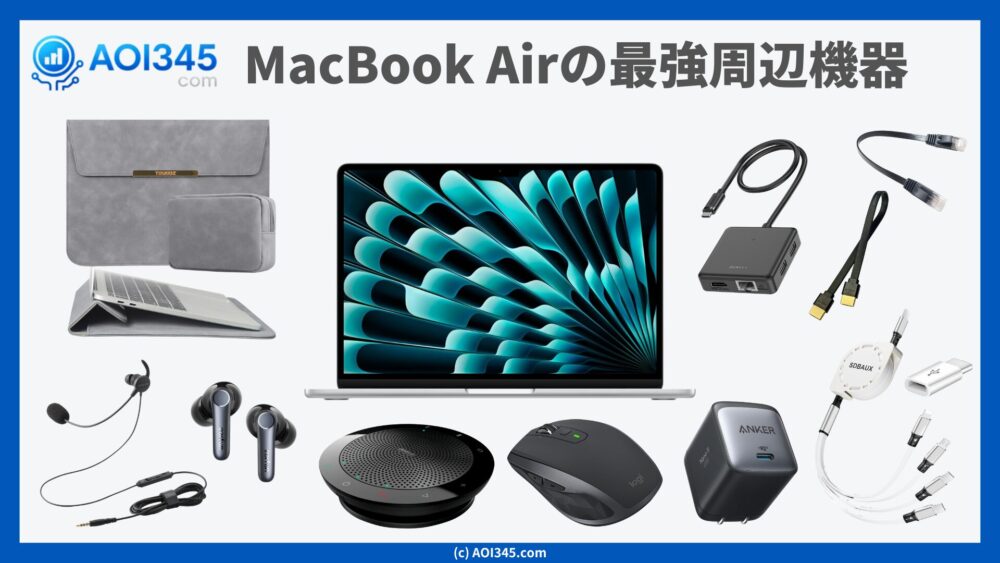
MacBook Air M3を自宅・会社・リモートオフィス・出張先など、あらゆる場所で活用しています。
そのため、どこでも快適に作業できるようにMacBookと相性抜群の周辺アイテムを厳選して揃えています。
私が使っているのはM3モデルですが、最新のM4チップ搭載モデルでも接続端子やサイズ感は同じなので、紹介するアイテムはそのまま流用可能です✨


 ポチップ
ポチップ
【MacBook周辺機器選びの基本】買う前に知るべき3つの判断軸📌
どんなシーンでも快適に使える装備を整えるには、以下の3点がとても重要です。
◉ あらゆる環境に対応できる拡張性と安定性
◉ 持ち運びやすさを考えたコンパクト設計
◉ 1つで複数の役割を果たすミニマルな多機能性
たとえば、余計な機能が付いていてかさばったり、複数アイテムを持ち歩く必要があると、それだけで荷物が増えてしまいますよね💼
【実際に使ってわかったMacBook環境】本当に便利な周辺機器レビュー✅
このあと、私が実際に使っているMacBook用の厳選アイテムを1つずつご紹介していきます。
どれも「使ってよかった」と心から思えるアイテムばかりです。
 AOI345.com
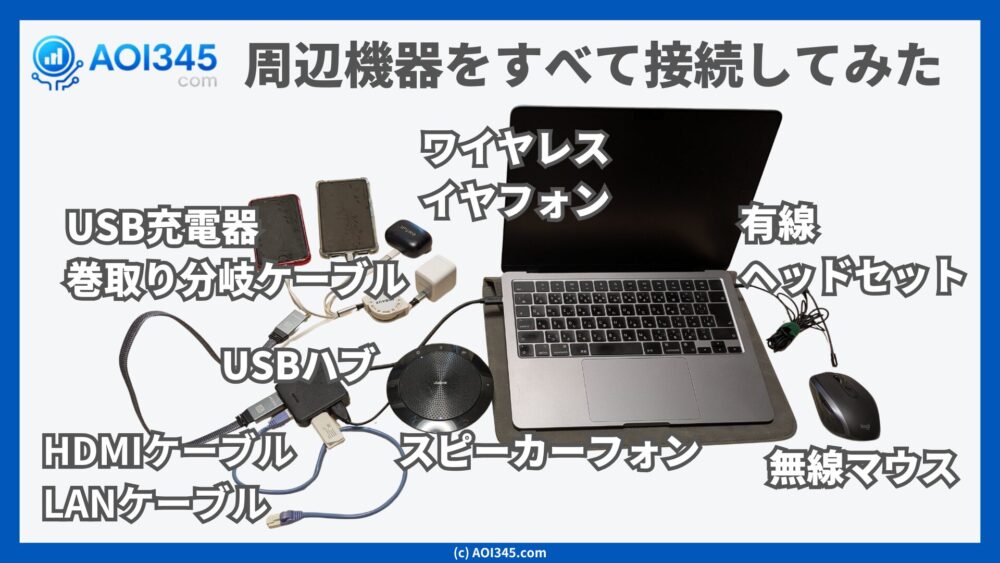
実際には状況に応じて接続デバイスは制限していますが、すべてを同時に接続も可能です!
【MacBook Air 13インチ】周辺機器選びの前に知るべき本体の魅力✨
作業環境を整えるうえで、最も重要なのは使用するノートパソコンです。
周辺機器の紹介に入る前に、まずは私が愛用しているメインマシンの選定理由をお伝えします。
【MacBook Air 13インチを選ぶ理由】持ち運びと性能の最適解を解説📘
私は現在、MacBook Air 13インチ(M3チップ)をメインで使用しています。
このモデルを選んだ理由については、以下の記事でも詳しく解説しています👇

ここではその要点を簡単に整理します。
◉ 軽量・コンパクトで持ち運びやすい
◉ Appleシリコン(M1〜M4)はどれも高性能
◉ 特にM3またはM4チップは処理能力とバッテリー効率が優秀
【軽さ重視ならLIFEBOOKも候補】MacBook Airとの違いを比較検証🪶
MacBook AirシリーズはAppleの中で最も軽い部類ですが、それでも1.2kg前後とやや重めです。
個人的には、より軽量な富士通LIFEBOOKシリーズの方が携帯性では上だと感じます。
とくに頻繁に移動する方にとって、1kg以下のノートPCは体感的にかなり楽になります。
◉ LIFEBOOKは約800g〜900gの超軽量モデルも存在
◉ 軽さを最優先したいならLIFEBOOKも検討の価値あり
【MacBook Airの電池持ち】外出先でも安心できる実力と魅力🔋
重さは多少気になるものの、MacBook Airのバッテリー持ちは圧倒的に優秀です。
私の使い方では、充電せずに1日〜1日半の業務利用も余裕です。
バッテリーが多く、スマホ用モバイルバッテリーとしても利用可能なレベルのため、私はスマホの充電にも使っています🔋
◉ 電源が取れない出張先やカフェでも安心
◉ モバイルバッテリーとしても利用可能
◉ ACアダプターがあれば更に安心
【TOWOOZケース一体型スタンド】保護と作業効率を両立する定番品✨
ここからは、MacBook Air 13インチと一緒に使っている便利アイテムを順番に紹介していきます。
まずご紹介するのは、TOWOOZ MacBook Air 13ケース(折りたたみ式)です。
 ポチップ
ポチップ
【薄型/スタンド兼用MacBookケース】持ち運びと作業性を同時に改善💼
これはただのノートパソコンケースではありません。
私がこの製品を選んだ理由は、PCスタンドの機能が一体化されている点にあります。
◉ ケースとしてMacBookをしっかり保護できる
◉ 取り出したあとは、そのままスタンドとして活用可能
◉ 角度をつけてタイピングしやすくなるので作業効率アップ
【ケースなし派の落とし穴】傷とストレスを防ぐ賢い選び方⚠️
もちろん、「ケースは使わない派」の方もいるかもしれません。
ですが、カバンの中で擦れてMacBookに傷がつくリスクは想像以上に大きいです💥
一方で、かさばるケースを毎回取り外すのもストレスですよね。
【貼り付け式スタンドとの違い】後悔しないための比較ポイント🆚
スタンド機能といえば、ノートPC本体に貼り付けるタイプも定番です。
ただし、以下のような理由で私は貼り付け式を選びませんでした。
◉ MacBookは高価なので、見た目を損ねたくない
◉ 貼り付け型は取り外しづらく、中古で手放すときにマイナスになることも
◉ スタイリッシュに使いたい人には不向き
【キーボードに角度をつける効果】タイピング快適化の実感レビュー⌨️
「スタンドなんて必要?」と思う方にこそ試してほしいのが、キーボードの傾斜がもたらす生産性向上です。
タイピング時の手首の負担が軽減され、入力速度や集中力もアップします。
AOI345.com私も長いことパソコンは角度をつけずに使用していました。
しかし、少し角度をつけるだけでキーボードが圧倒的に押しやすく、手が疲れなくなります。
【USBハブ/ケーブル収納術】ガジェットをスマートに持ち運ぶ工夫🎒
さらにこの製品の魅力はもう1つ。
同じ素材・カラーで作られた小型ケースが付属しており、ここにこれから紹介する周辺アイテムたちをスマートに収納可能です。
◉ USBハブやアダプターなどの収納にちょうど良いサイズ
◉ ポーチとケースがデザイン統一されていて見た目もおしゃれ
◉ 外出先でもサッと取り出せる機動力◎
【超小型65W充電器】MacBook Air向け高出力アダプターの最有力候補✅
ケース表面の質感は非常に上質で、長く使ってもヘタれにくい耐久性も備えています。
【1台でOKな65W充電器】Macもスマホもまとめて高速充電できる🔌
次に紹介するのは、MacBookに最適なACアダプターです。
外出先でも使いやすく、高出力かつコンパクトなモデルを探しているなら「Anker Nano II 65W」が断然おすすめです。
 ポチップ
ポチップ
【出張でも邪魔にならない設計】小型65W充電器の携帯性が優秀🧳
MacBookの純正アダプターは大きくて重いため、自宅では問題なくても、外出時の持ち運びには正直不向きです。
◉ かさばるため荷物が増える
◉ 出張やカフェ作業に不便
◉ 複数デバイスの同時充電には不向き
【USB-A非対応の注意点】Anker Nano II購入前に知るべき対策📎
MacBookは最低でも30Wで充電可能ですが、それでは出力がギリギリで心許ないのが正直なところ。
65WあればMacBookに十分な電力を供給でき、スマホや他のデバイスと同時に充電しても安定感バツグンです。
◉ 1ポートでMacBookとスマホを同時充電可能(分岐ケーブル併用)
◉ USB-C対応で高速充電にも対応
◉ 電力不足による充電遅延の心配がない
AOI345.com安い中華ACアダプターをたくさん使ってきましたが、変なノイズがするものや30W対応のはずなのにMacBookに接続すると電力不足になるものなど多数。
ACアダプターはちょっと価格は高くてもAnkerのACアダプターがオススメです。
【MacBook向け3in1ケーブル】荷物を減らせる万能充電アイテム🔋
このAnker Nano II 65Wは、高出力ながら驚くほどコンパクトなサイズ感です。
一般的な65Wアダプターの半分ほどの大きさで、ビジネスバッグやガジェットポーチにすっぽり収まります。
さらに、セール時には3000円台で購入できるのも魅力です💰
◉ ミニマルなデザインでMacBookにもよく合う
◉ 価格が手頃でコスパ最高
◉ 外出先に1つだけ持っていくならこのアダプター一択
【荷物を減らすならこの1本】出張用ケーブルの最適解を紹介🎯
唯一の弱点として、このACアダプターはUSB Type-A端子ではなくType-Cである点です。
つまり、手持ちのType-A専用ケーブルが使えないということ。
ただし、これはUSB Type-C対応の分岐ケーブルを別途用意すれば簡単に解決可能です。
◉ Type-C用の分岐ケーブルを1本追加するだけで問題解消
◉ 以後のデバイス接続もType-C統一でスマート化が進む
◉ 将来性を考えてもType-C中心の環境はおすすめ
【3in1/巻き取り式ケーブルの魅力】1本で済む便利さを総整理🧵
先ほど紹介したAnker Nano II 65WのACアダプターを最大限に活用するには、USB Type-C対応のケーブルが必要です。
もちろん、単純にType-C to Type-Cケーブルを使ってMacBookを充電することもできますが、それでは最適解とは言えません。
【USB-C/Lightning/microUSB対応】幅広い機器を1本で充電可能🔌
外出先や出張時には、できる限り少ないアイテムで多くのデバイスを充電したいものです。
そこで活躍するのが、複数端子に対応したUSB分岐ケーブルです🔌✨
私が使っているのは、下記のような仕様の巻き取り式ケーブルです。
商品例
充電ケーブル 3in1 巻き取り式 タイプC 1m
充電コード USB C PD to 4 in 1(Lightning/Type-C×2/microUSB)
 ポチップ
AOI345.com
ポチップ
AOI345.com巻取り式で、ACアダプターとの接続端子がTypeC。
さらに分岐式でType Cが2つとLighning端子があるケーブルな中々見つかりませんし、2本で999円はお買い得です。
【絡まない巻き取り式ケーブル】収納ストレスを減らす便利設計🌀
このタイプのケーブルは、巻き取り式かつ分岐対応で非常に実用性が高いです。
◉ 1本で最大3〜4台のデバイスを同時充電可能
◉ 巻き取り式なので絡まずスッキリ収納できる
◉ Type-C入力対応なのでAnker Nano IIと相性抜群
【microUSB機器にも対応】Type-C変換で使い勝手をさらに拡張🔁
端子構成は以下のようになっており、仕事でもプライベートでも柔軟に対応できます。
| 端子 | 主な用途例 |
|---|---|
| USB Type-C ×2 | MacBook・Androidスマホ・イヤホンなど |
| Lightning | iPhone(会社支給端末など) |
| microUSB | モバイルルーター・古い機器など |
◉ MacBookとスマホを同時に充電できて便利
◉ iPhoneやワイヤレスイヤホンにも1本で対応
◉ microUSBにも対応しているので汎用性が高い
【999円級USB-Cハブ】MacBook Airの弱点を埋める高コスパ拡張策✨
ケーブル収納時にありがちな「絡まり問題」も、巻き取り式ならスッキリ解決できます。
【MacBookが不便に感じる理由】端子不足で困る場面を整理🧩
microUSB端子はやや出番が減っていますが、それでも時々使う機器があるのも事実です。
ただ、正直なところmicroUSBよりType-Cが3本の方が理想的という方も多いでしょう。
そんなときは、Type-C to microUSB変換コネクタを1つ携帯しておくと便利です。
◉ Type-CポートをmicroUSB機器にも使えるようになる
◉ 使わないときは取り外せるので邪魔にならない
◉ 変換コネクタは逆方向(microUSB→Type-C)と間違えないように注意!
 ポチップ
AOI345.com
ポチップ
AOI345.comコネクタとしては高い気がしますが、microUSBがTypeCに変わることでパソコンとスマホ2台とイヤフォンを同時に充電できる点は魅力満点です。
【HDMI/LANもこれ1つ】USB-Cハブで拡張性不足をまとめて解消🌐
MacBook Airユーザーにとって必須アイテムの1つが「USB-Cハブ」です。
【ケーブルポーチに収まる正解ハブ】携帯性重視ならこれで決まり🧰
実際に使ってみると、以下のような場面で「端子が足りない!」という事態が発生します。
◉ 一般的なUSB Type-A機器が接続できない
◉ 外部ディスプレイ(HDMI)に接続できない
◉ 有線LANポートが使えない
◉ スピーカーフォンやUSBメモリが使えない
特に私の場合、外出先でType-A端子のスピーカーフォンを使うことが多く、USBメモリもたまに必要です。
【LAN/HDMIも軽く持ち運ぶ工夫】短尺ケーブル活用術を解説📏
これらすべてを解決するために選んだのが、BENFEIのUSB-Cハブ 6in1モデルです✨
| 機能 | 搭載端子 |
|---|---|
| USB-Aポート | 3つ(マウス・USBメモリ・スピーカーフォンなどに対応) |
| HDMI | 1つ(4K/60Hz対応) |
| 有線LAN | 1つ(100Mbps対応) |
| USB-C | 1つ(給電用・最大100W対応) |
 ポチップ
AOI345.com
ポチップ
AOI345.com多機能USBメモリはハブは縦長が多い中、これはHDMIとLAN端子があって正方形タイプでコンパクト。
しかも、お値段も安いので見つけたときはちょっとテンションが上りました。
【USB不足もネット接続も安心】6in1ハブ活用の完成形を紹介🙌
私が特に気に入っているポイントは、ハブの形状が縦長ではなく、正方形に近い点です。
この形状のおかげで、収納ケースにスッキリ収まり、かさばりません。
◉ 多機能であるのにサイズがコンパクト
◉ ケースの中でも邪魔にならないデザイン
◉ 出張や外出時の携帯性に優れる
【Mac対応MX Anywhere 2S】作業効率を高める定番マウスの実力⚡
このハブをより便利に使うために、短くてフラットなLANケーブル・HDMIケーブルを一緒に持ち歩くのがおすすめです。
| ケーブル種類 | 推奨長さ | 理由 |
|---|---|---|
| LANケーブル | 約20cm | ホテルの机まわりなどで十分対応 |
| HDMIケーブル | 約30cm〜約50cm | 外部モニターとの距離があるときに便利 |
◉ 1mのHDMIはさらに便利だが、収納の圧迫には注意
◉ 巻取りタイプやフラットケーブルを選べばコンパクトに収まる
 ポチップ
ポチップ
 ポチップ
AOI345.com
ポチップ
AOI345.comHDMIケーブルは長さが欲しいことも多いのですが、長くするとケーブルがかさばるので、常に持ち運ぶアイテムとして短いものを選んでます。
【Macでもホイール操作を快適化】SteerMouse活用術を解説🖱️
BENFEIの6in1ハブと短めのケーブル2本があれば、外出先のネット接続・ディスプレイ接続・USB接続に完全対応できます。
【MX Anywhere 2S/3S比較】買うならどちらか違いを検証❓
MacBookを快適に操作する上で欠かせないのがワイヤレスマウスです。
今回は私が長年使い続けている王道アイテム、Logicoolの「MX Anywhere 2S」について詳しく紹介します。
 ポチップ
ポチップ
【作業効率が上がるMX Anywhere 2S】割り当て活用で操作が激変🚀
Windowsユーザーだった私は、マウスのスクロールホイールでズーム操作を行うスタイルに慣れていました。
しかし、Macではこの操作が標準ではできず、そこで導入したのが外部アプリ「SteerMouse」です。
詳細は以下の記事で紹介しています👇

◉ SteerMouseはホイールズームを可能にする便利アプリ
◉ 純正Logicool Optionsなどのドライバは併用不可
◉ 外部アプリとの相性が良いマウス選びが必要になる
【Macユーザー向け最適マウス】MX Anywhere 2Sを推す理由🖐️
現在の最新モデルはMX Anywhere 3Sですが、私はあえて一世代前の「2S」を選んで使っています。
実は3Sになってから、ある重要な機能が削除されてしまったのです。
◉ MX Anywhere 2Sはホイールの左右チルトに対応
◉ 3Sはこの左右チルト機能が非対応に…
◉ ホイールの左右アクションにショートカットを割り当てる私には致命的
AOI345.comMX Anywhere 3Sを購入して、ホイールの横操作ができないと気がついたときは衝撃でした。
MX Anywhere 2Sがいつまで手に入るか分からない点が悩みどころです。
【入れ替え不要で快適な環境】2台持ち運用で忘れ物ストレス解消🎒
私はSteerMouseを活用し、ホイールの左右にショートカットを割り当てています。
◉ ホイール左 → Mission Controlを起動(ウィンドウ一覧表示)
◉ ホイール右 → スクリーンショットアプリを起動(画面キャプチャ用)
【Jabra SPEAK 510】Web会議を快適化する信頼のスピーカーフォン🔊
MX Anywhereシリーズはもともとコンパクトなのに高級感のある質感が魅力。
その中でも2Sは、ホイールチルト対応・バッテリー持ち・Bluetooth対応とバランスの取れた完成形だと感じています。
◉ 小型マウスなのにしっかりした重さで安定感あり
◉ 操作精度が高く、手になじむフォルム
◉ Macとの相性も抜群(外部アプリ対応前提)
【他のスピーカーフォンに戻れない理由】音質と集音力が別格🎤
私は2台のMX Anywhere 2Sを使い分けています。
◉ 自宅用は常時デスクに設置
◉ 外出用は専用ケースに入れてバッグに常備
◉ マウスを毎回入れ替える手間ゼロで移動も快適
さらに、マウスだけでなくACアダプターやUSBハブも2セット用意しています。
【イヤホンではなくスピーカーフォン派】長時間会議が快適になる理由✨
次に紹介するのは、万人向けではないけれど、私にとっては必須の一品です。
それが、Jabra SPEAK 510(スピーカーフォン)です。
収納ケースには入らないサイズですが、自宅用と持ち運び用で2台持ちするほど信頼しているアイテムです✨
 ポチップ
ポチップ
【スピーカーフォンが活躍する場面】使いどころと注意点を整理🏢
市場には多くのスピーカーフォンがありますが、以下のような問題が頻発します。
◉ 相手の声がこもって聞きづらい
◉ こちらの声を正確に拾わない
◉ 音量が小さい・ノイズが多い
一方で、Jabra SPEAK 510は唯一まともに使えるレベルのスピーカーフォンだと断言できます。
◉ 音楽再生用ではなく、会話に最適化されたクリアな音質
◉ ノイズ除去と集音性能が高く、Web会議でストレスゼロ
◉ Bluetooth対応でケーブルレス運用も可能
AOI345.comいろいろなスピーカーフォンを試して、スピーカーフォンって実用性はないんだと思っていたところで出会ったのがJabra。
ちゃんと使えるスピーカーフォンなので、それ以降はずっと愛用しています。
【リモート用に最適な片耳ヘッドセット】静かな通話環境を手軽に確保🎧
私がこのアイテムを手放せない最大の理由は、イヤホンでの会話に強い違和感があるからです。
◉ 耳に何かを入れたまま話すのが苦手
◉ 長時間の装着で耳が痛くなる
◉ ケーブルの煩わしさもストレス
【Air Pro 4ワイヤレスイヤホン】高コスパで選ぶなら注目の1台🎵
Jabra SPEAK 510は、会議室・自宅・ホテルのような閉鎖空間では最高の性能を発揮します。
ただし、オープンスペースや共有オフィスなどではマイクが周囲の音も拾ってしまうため使用には注意が必要です。
◉ リモートオフィスでは使いにくい
◉ 周囲の雑音を拾いたくないときは別の手段が必要
【Air Pro 4を選んだ理由】欲しい機能を1万円以下で全部実現💡
静かな空間でない場合は、ヘッドセットでの対応がベストです。
とはいえ、使用頻度が低いからこそ、とにかく軽くて邪魔にならないモデルが理想です。
私が選んだのは、エレコムのHS-EP21MTBK(片耳カナル型)で、端子はMacbookに標準搭載されている3.5mmステレオミニプラグタイプです。
 ポチップ
ポチップ
◉ ヘッドバンドタイプではなく片耳イヤホン型で軽量
◉ ケーブルを束ねて収納すればケース内でも邪魔にならない
◉ マイクが口元に位置するため、相手にも声が届きやすい
【AirPodsは高すぎると感じたら】価格と機能の最適解を比較🆚
今回ご紹介するラストアイテムは、ワイヤレスイヤホンです。
イヤホンはこだわりだすとキリがありませんが、ここでは価格と機能のバランス=コスパ重視で選び抜いたモデルをご紹介します。
【Air Pro 4の実力レビュー】音質/機能/質感の満足度を検証🏆
私が現在愛用しているのは、Air Pro 4というモデルです。
このイヤホンを選んだ理由は明確で、以下のような条件を満たすイヤホンが他にほとんどなかったからです。
◉ ワイヤレス充電対応
◉ ノイズキャンセリング対応
◉ マルチポイント(複数端末同時接続)対応
◉ 音質と質感が高く、価格は1万円以下
【Anker P40iとの比較】Air Pro 4を選んだ決め手を整理✅
AppleのAirPodsや国内オーディオメーカーの製品は、性能は素晴らしいけれど価格が高すぎるのがネック。
一方、Ankerなどのリーズナブルなブランドは安いモデルには機能制限が多く、高機能モデルは結局価格が上がるという矛盾も。
【MacBook Air周辺機器まとめ】用途別に揃えたい最強構成を総整理📚
そんな中で見つけたのが「Air Pro 4」。
 ポチップ
ポチップ
中華系ながらも一定の実績があり、スペックどおりの性能を実現している、信頼できるブランドの製品です。
AOI345.comこのイヤフォンは性能も十分ながら、ケースを開いたときにライトアップされるなど細かい高級感も高く、非常に気に入っています。
これは、買ってみないと分からなかった点です。
詳しいレビュー記事はこちら👇

◉ 1万円以下なのに、上位モデル並みの機能を搭載
◉ ノイズキャンセリング性能も実用レベルで通勤時に活躍
◉ 音質や外観のクオリティも安っぽさがない
【迷ったらこれを優先】MacBookユーザー向け鉄板3アイテム厳選✨
機能性という点での比較対象は、AnkerのSoundcore P40i(Bluetooth 5.3)です。
このモデルも、ノイズキャンセリングやマルチポイントに対応しており、実際に私も所持しています。
ただし、以下の点が気になりました。
◉ 中価格帯モデルにありがちな「惜しさ」
◉ 音質・質感がやや物足りない
◉ デザインがチープに感じる場面もある
 ポチップ
ポチップ
【MacBookをもっと快適に使う方法】周辺機器最適化の考え方🛠️
MacBook Air M3/M4は高性能で携帯性も抜群なモデルですが、周辺機器の選び方次第でその使い勝手はさらに進化します。
本記事で紹介したアイテムはすべて、実際に使用し「これは本当に役立つ」と感じたものばかりです💼
以下に、紹介したアイテムを一目でわかる表にまとめました👇
| カテゴリ | 商品名 | 主な特徴 | 価格帯(参考) |
|---|---|---|---|
| ケース兼スタンド | TOWOOZ MacBookケース | 薄型・スタンド一体型・収納ケース付き | 約3,000円前後 |
| ACアダプター | Anker Nano II 65W | 小型・高出力・USB-C専用 | 約3,000〜4,000円 |
| USB分岐ケーブル | 3(4)in1 巻き取り式ケーブル | Type-C/L/Micro対応・1本で完結・Type-C×2 | 約1,000〜1,500円 |
| USB-Cハブ | BENFEI 6in1ハブ | USB-A×3・HDMI・LAN・PD対応 | 約999円 |
| ワイヤレスマウス | Logicool MX Anywhere 2S | 小型・チルト操作可・Mac最適化 | 約6,000円〜 |
| スピーカーフォン | Jabra SPEAK 510 | 高音質・ノイズ除去・Bluetooth対応 | 約10,000円 |
| ワイヤレスイヤホン | Air Pro 4 | ANC・マルチポイント・高音質 | 約5,000〜9,000円 |
| 片耳ヘッドセット | HS-EP21MTBK | 片耳コンパクト・口元マイク | 約3,000円前後 |
| HDMIケーブル | スモールフラットタイプ HDMIケーブル 30cm | フラットケーブル・ショート | 約1,000円 |
| LANケーブル | オーディオファン LANケーブル 20cm | フラットケーブル・ショート | 約500円 |
【初心者でも安心のMac移行】Windowsユーザー向け入門ガイド🌈
◉ TOWOOZのスタンド付きケースで作業効率と保護力を両立
◉ Anker Nano II 65Wアダプターでスマートに高出力充電
◉ BENFEI USB-Cハブであらゆるデバイスに対応できる拡張性
【MacBookをもっと快適にする方法】進め方を迷わないよう丁寧に整理🎁
軽さ・拡張性・バッテリー効率・接続性など、MacBookの魅力を100%引き出すには、周辺アイテムの最適化が不可欠です。
今回紹介したアイテムはどれも「多機能でコンパクト」「コスパ良好」「持ち運びやすさ◎」と3拍子そろったものばかりです。
📌最後にもう一度おさらい
◉ 高性能MacBook Air M3/M4でもポート数が少ないのが弱点
◉ その不便さを解消するために厳選した実用アイテムを紹介
◉ 全部使わなくてもOK!自分の使い方に合わせて選ぶのが正解
【初心者でも安心 Windowsユーザーにも使】結論と要点を最後にすっきり整理🔥
2025年10月、Windows 10のサポート終了により、多くのユーザーが買い替えを検討しています。 そこで注目されているのが、MacBookへの乗り換えです。
✅ どのMacBookを選ぶべきか(M2・M3・M4の違いも比較)
✅ 買ってから最初にやるべき初期設定をステップ解説
✅ FinderやDockのカスタマイズでWindows風に!
✅ Mac初心者におすすめの無料アプリ11選
✅ Windowsとの違い・不安を解消するヒント
さらに、MacBook Air 13 M3の開封レビューから設定方法まで完全ガイド🛠️
今こそMacに乗り換えるべき理由や、最新M4モデルの魅力についても詳しく紹介しています!

コメント