

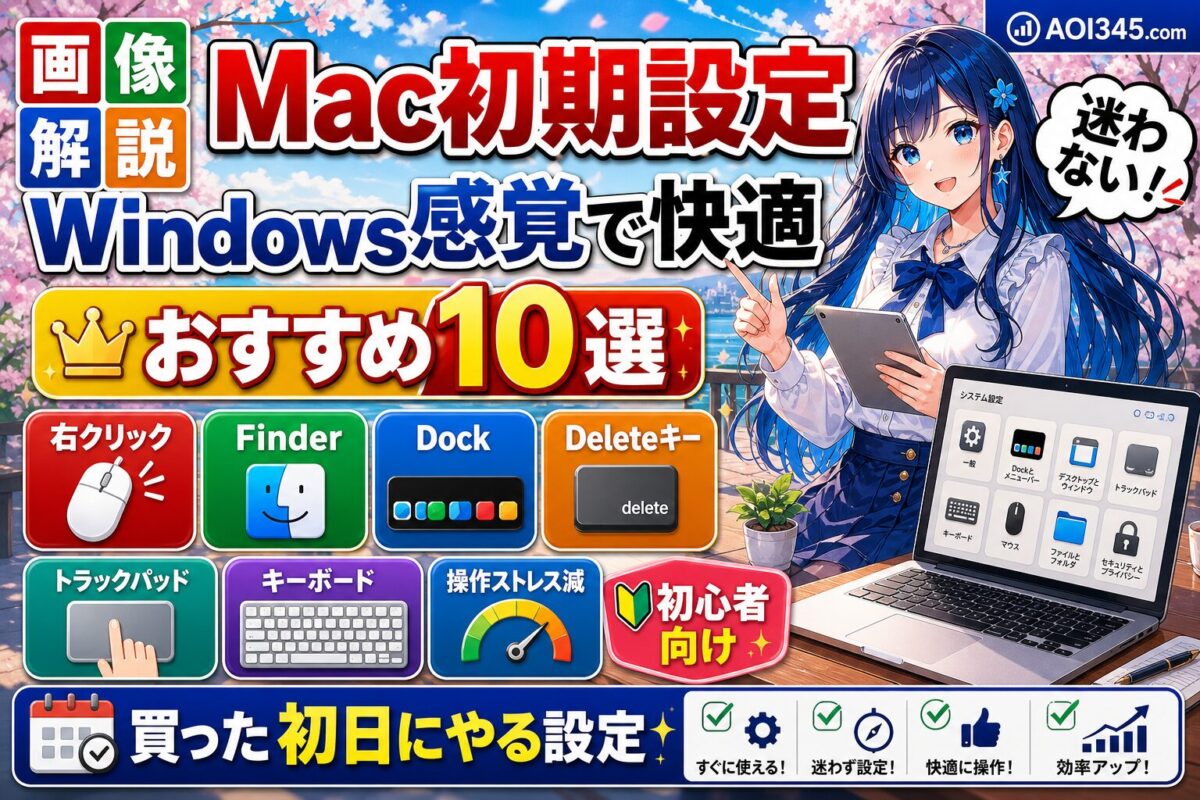
【Mac初期設定10選】WindowsからMacBookへ移行後に行う右クリック/Finder/Dock設定💻
WindowsからMacBookへ乗り換えると、右クリックやDeleteキー、スクロール操作などの違いに戸惑いますよね。
高性能なMacBookでも、初期状態のままでは使いにくく、作業効率が下がることがあります。
実際にWindowsからMacBookへ移行し、設定を1つずつ見直した経験をもとに、初心者でも迷わない手順をまとめました。
画像を見ながら進められるため、MacBookを購入したばかりのあなたでも安心です🔰
🖱️ Mac初期設定で右クリック/マウス/トラックパッドを快適化
📁 Finder/Dockを整理してファイル操作や画面移動を効率化
⌨️ Deleteキー/Fキー/ショートカットの違いと便利な使い方
🔒 ファイアウォール/コンピュータ名/iCloudを見直す安全対策
この記事を読めば、優先して変更したいMac初期設定10選と、設定画面の開き方からディスプレイやストレージまでまとめて確認できます。
あなたに合った操作環境を整えることで、文章作成やネット閲覧、仕事をより快適に進められるでしょう🚀
【設定開始案内】Macシステム設定の開き方を迷わず学ぶ入門手順 ✨
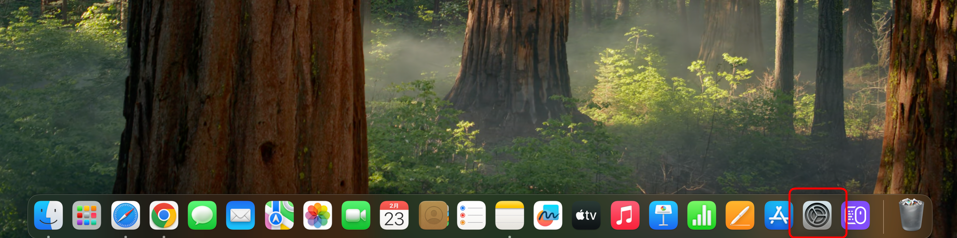
まずは 「設定メニュー」 を開きます。
画面右下にある 「設定アイコン」 をクリックすると、設定メニューが表示されます🖱️💡
(下の画像を参考にしてください📷)
設定画面を開くと、すでに たくさんのアイコンが並んでいます! 🔍
私は Logicool Options を先に入れてしまったので、そこは無視して下さい🖱️
アイコンのデザインが iPhoneっぽくて親しみやすい ですね📱🎨
【外観調整術】Macの見た目を整えて違和感を減らす快適環境構築 🌈
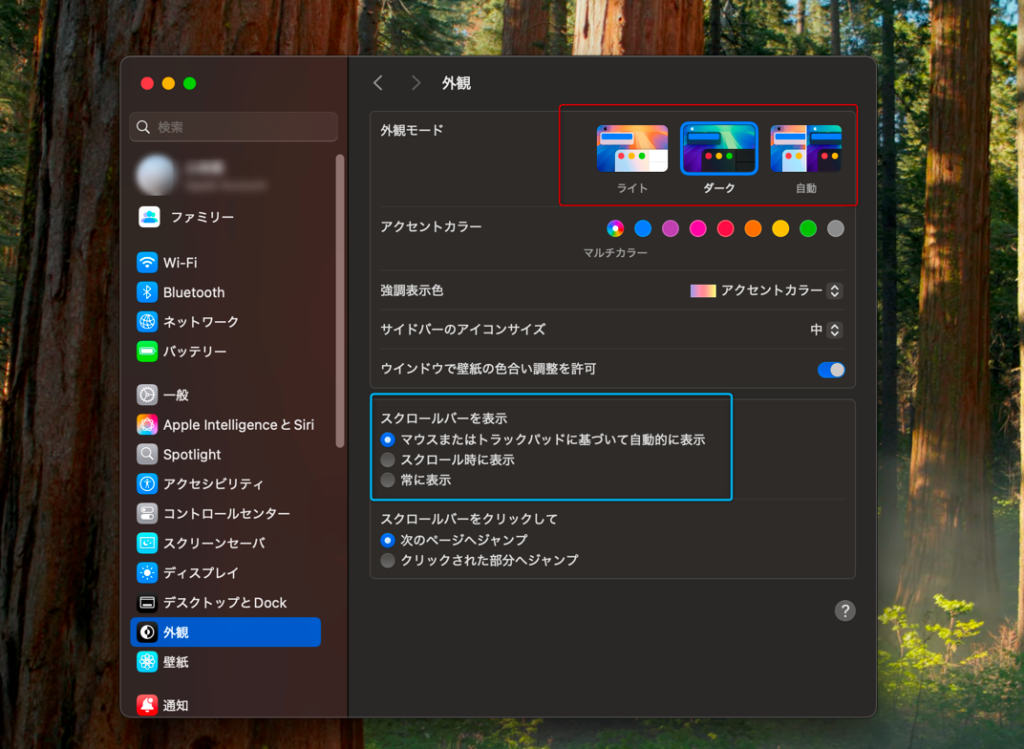
設定画面を開くと、最上部のメニューではなく、「外観」 が最初に表示されました✨🔍
最初に表示されたので、とりあえずこのメニューから設定を進めていきます🛠️💻
【表示切替術】ダーク/ライトを使い分けて見やすさを守る設定法 ☀️
外観モードは、初期セットアップ時に「ダークモード」に設定済みです🌑✅
そのため、特に変更の必要はありません👌✨ ただし、ライトモードに変更したい場合は、設定メニューから調整可能です🔄💡
【操作視認改善】スクロールバー表示でWindows感覚へ近づく対策 🖥️
デフォルトでは、スクロールバーはスクロール時にのみ表示 される設定になっています📜👀
特に Mac では、「どうやって画面をスクロールするの?」と戸惑うことがありました💭💻
そこで、Windowsと同じく「自動表示」に変更 します🔄🔧 これなら、スクロール時にだけ表示されてスッキリしますね✨
常に表示すると邪魔になる ため、「自動表示」が最適な設定です✅🖥️
【初期操作整備】トラックパッド/Dock設定で快適化する準備策 🖱️
その後は、上から順番に設定 していきます📋✅
まずは、Wi-Fiの設定 ですが、これは 初期設定時に完了済み です📡✨
次に、Bluetoothの設定 ですが、今回は 使用しないため設定不要 です🔄🚫
【通信安全確認】Wi-Fi/ファイアウォールを整える基本対策 📡
次に、ネットワークの設定 を進めます📶💻
ここで重要なのは、ファイアウォールの設定 です🔥🛡️ 初期状態では 停止 になっています💡❌
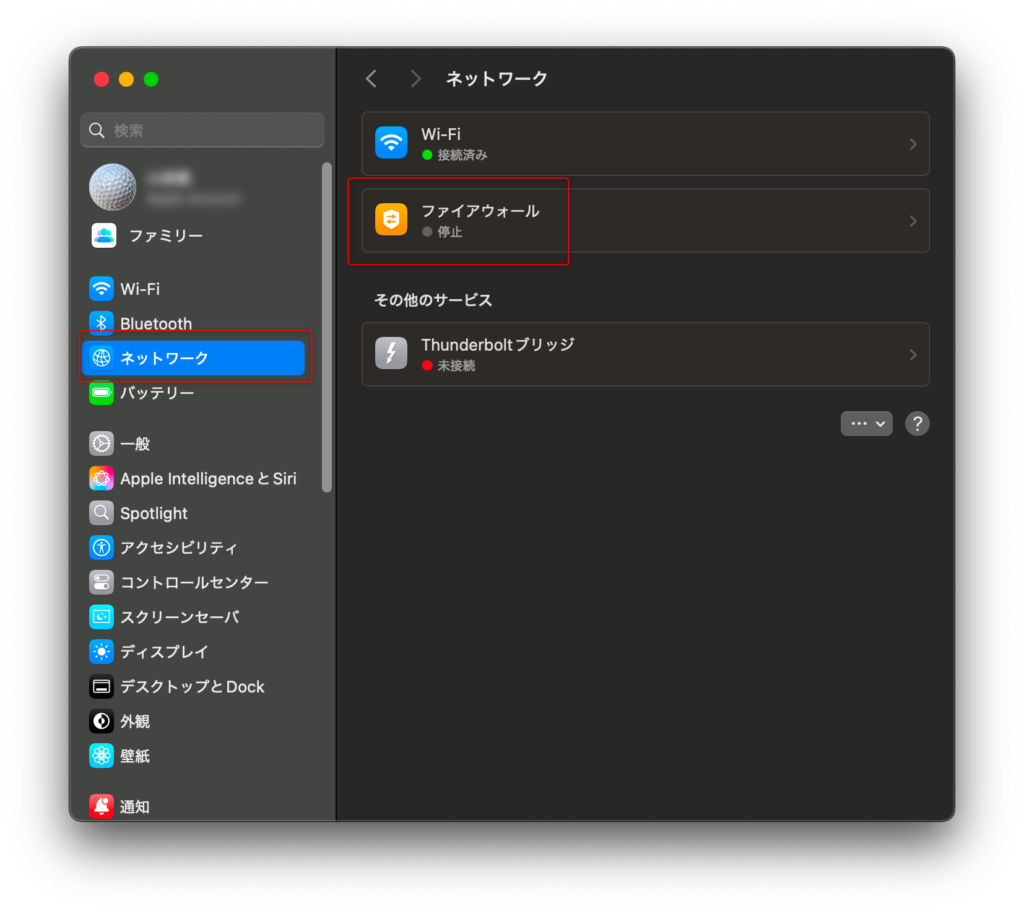
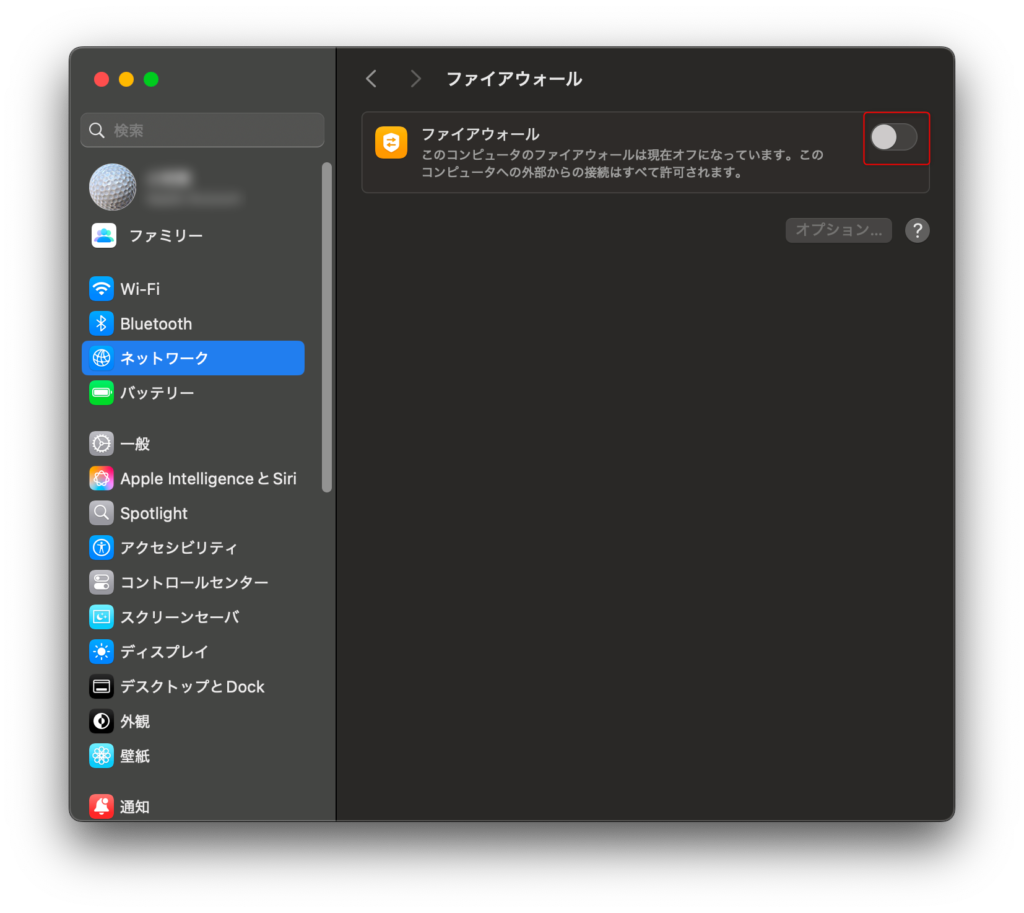
【防御強化策】ファイアウォール有効化で安全性を高める設定術 🔒
次の画面で、トグルスイッチをオンにする ことで、ファイアウォールを有効化できます🔄🔒
これで、ネットワークのセキュリティが向上し、安全に利用できますね✨🔐💻
【一般設定総覧】名前/更新/容量をまとめて見直す確認術 💾
バッテリーの設定は飛ばして、次に 一般の情報 を設定します📋✨
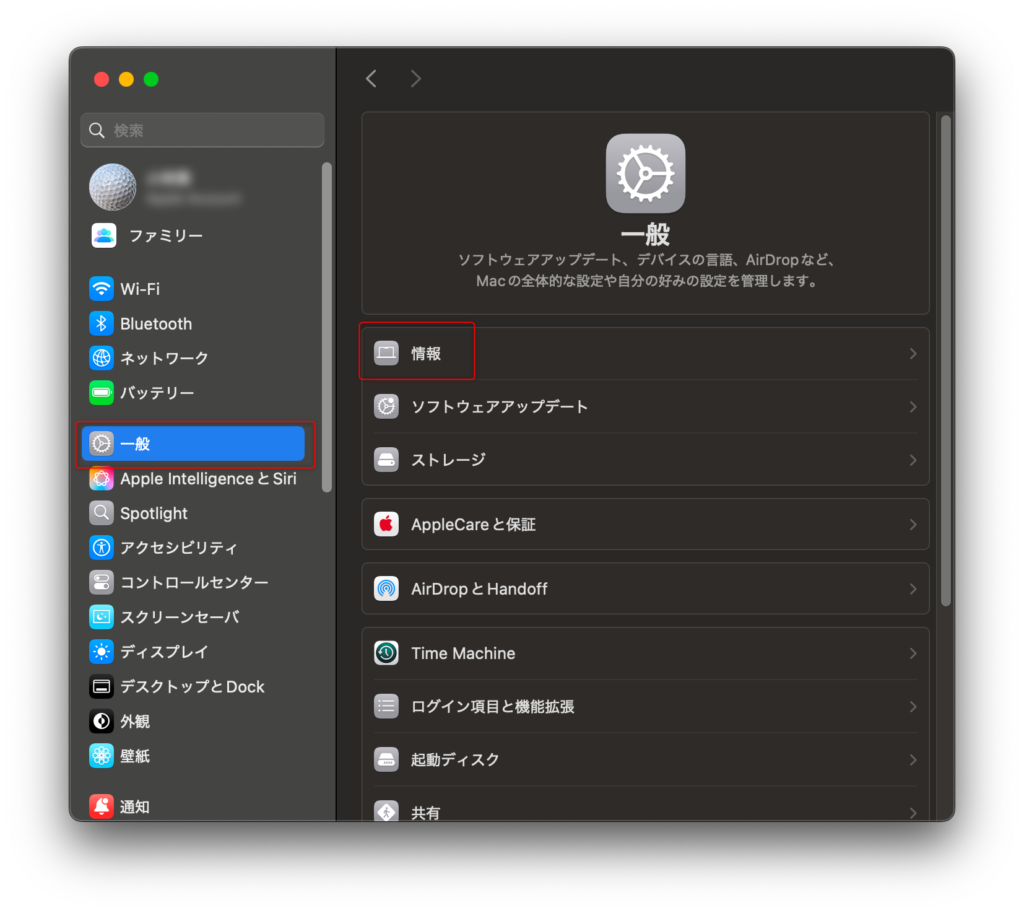
【名称変更術】本名表示を防ぐMacコンピュータ名の安全対策 🔐
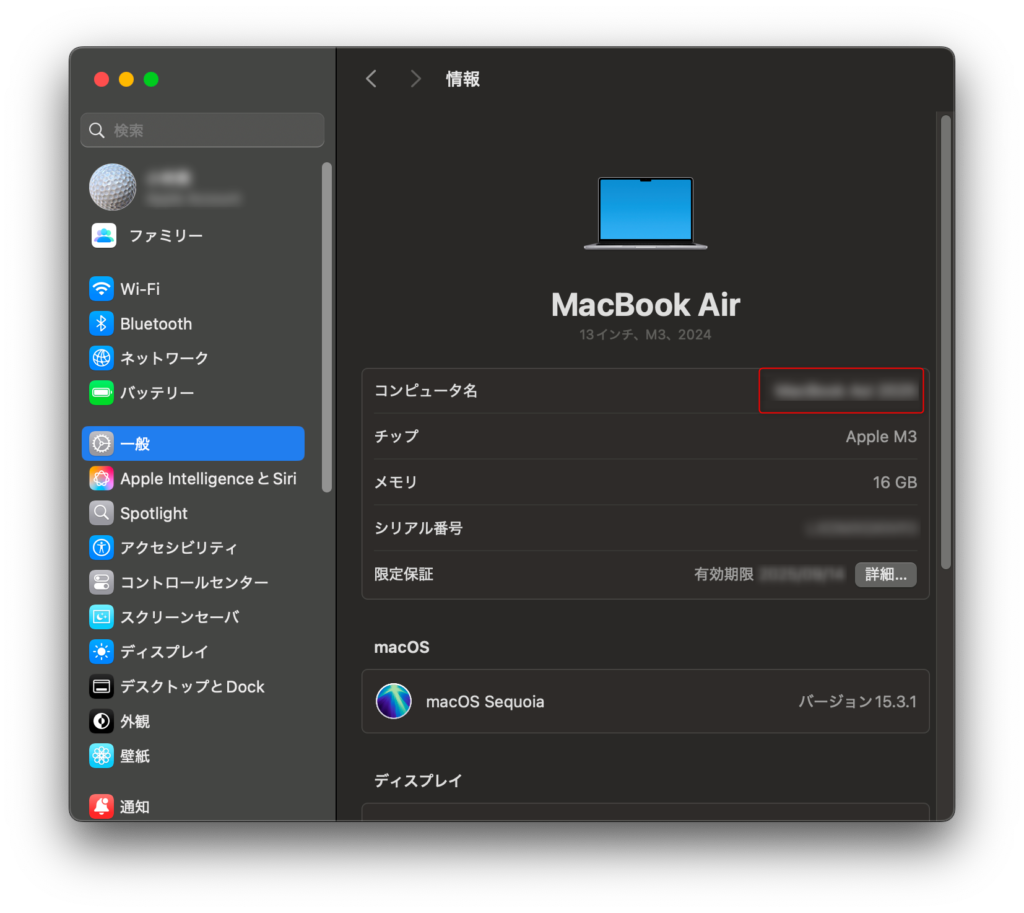
情報画面 では、コンピュータ名を変更 できます🖥️✨
初期設定では、自分の名前 などが自動的に入力されていることが多いです📛💡
【情報漏洩防止】本名を見せないコンピュータ名設定の工夫 👀
このままだと、他のパソコンから本名が見えてしまう可能性 があります👀⚠️
プライバシーを守るために、コンピュータ名を変更するのがおすすめ です🔄🔒
例えば、「MyPC」や「WorkStation」 など、個人情報が含まれない名前にすると安心です📌✅
【更新確認術】Macを最新版へ整えて不安を減らす基本手順 🔧
一般の画面に戻ったら、次に ソフトウェアアップデート を選びます🛠️✨
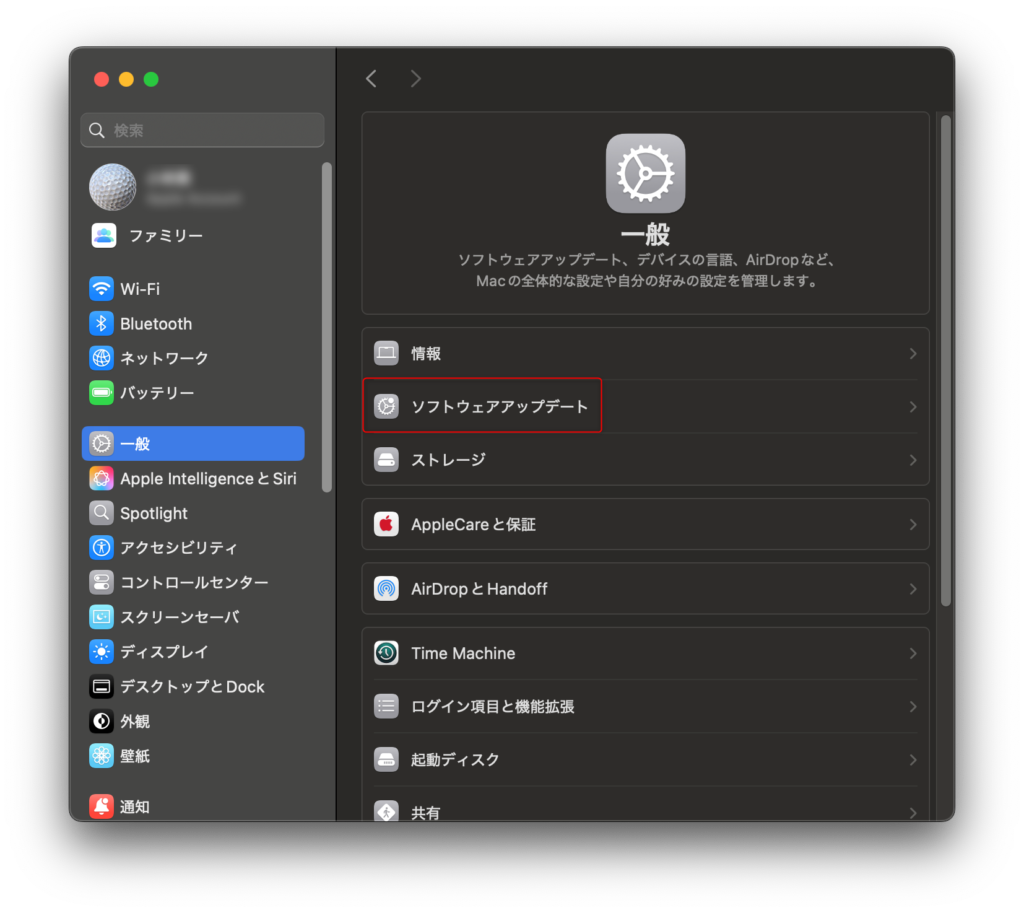
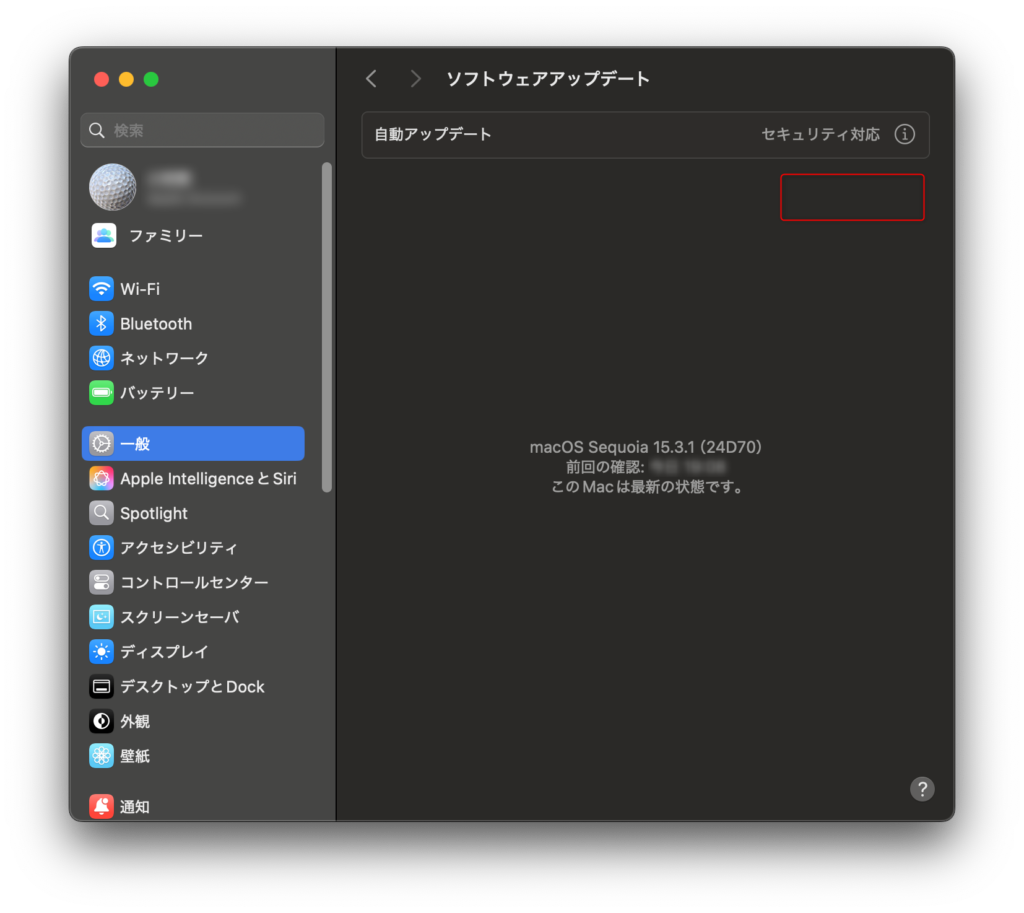
【最新維持策】ソフトウェア更新で安全な状態を保つ方法 🚀
ソフトウェアアップデート画面 では、左側に 「macOS Sequoia 15.3.1」 などの現在のバージョン が表示されます🖥️📢
右側には、赤枠で囲まれた「今すぐアップグレード」ボタン が表示されている場合があります🔴⬆️
この場合、システムは最新バージョンではない ため、更新を実施しましょう 🛠️🚀
【macOS更新術】M3/M4対応機でも迷わず進める更新手順 💻
1️⃣ 「今すぐアップグレード」をクリック 🖱️📥
2️⃣ ダウンロード&インストール開始 🔄💾
3️⃣ 再起動してアップデート完了 🔁✨
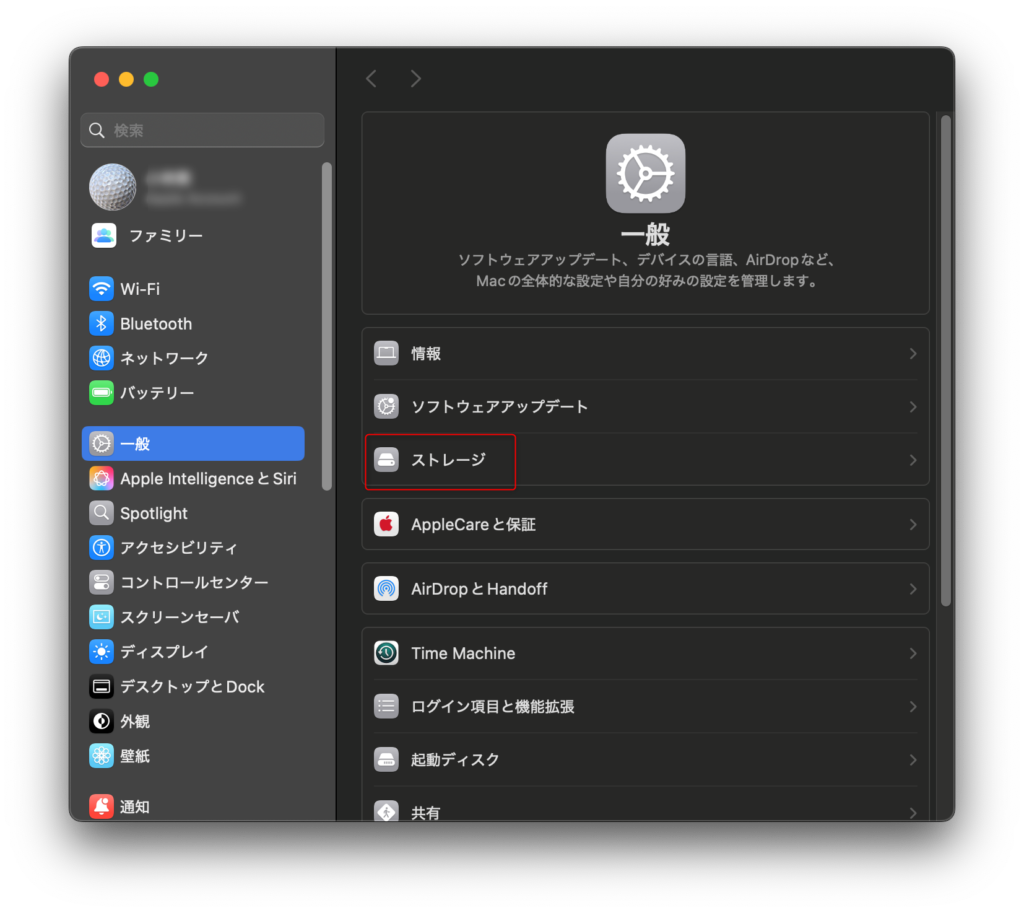
【容量管理術】空き容量確認と自動削除で不足を防ぐ方法 📊
「一般」メニューから、次に ストレージ を選びます📂✨
ここでは、使用可能な容量やストレージの最適化設定 を確認できます🖥️📊
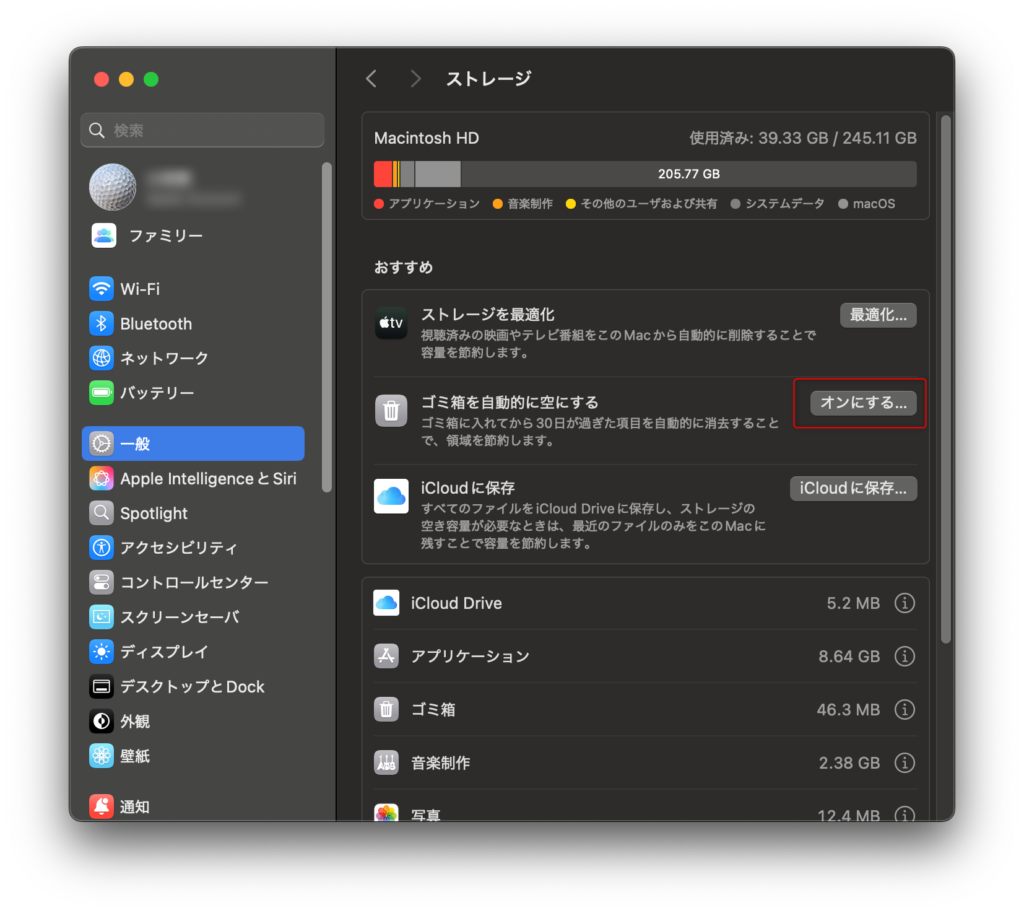
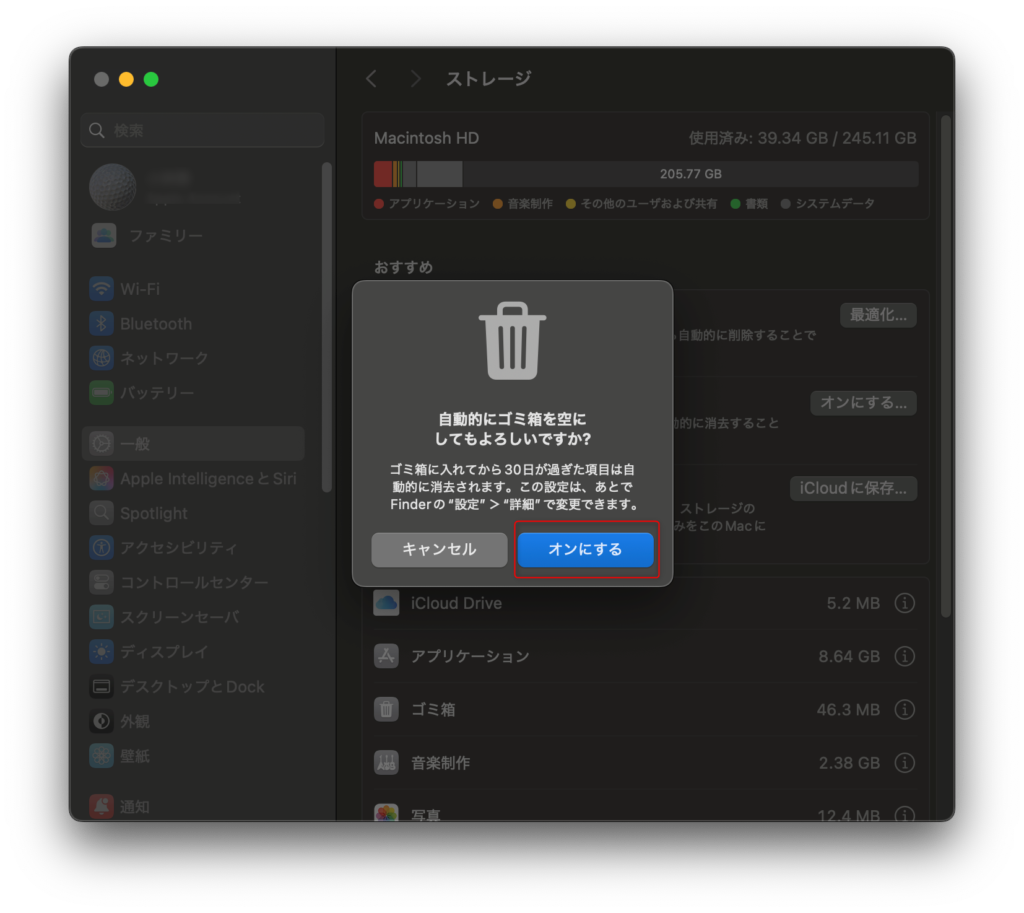
【自動整理術】ごみ箱を自動で空にして容量を守る設定 🗑️
「ストレージ」メニュー では、「ごみ箱を自動的に空にする」 設定をオン にします🔄🗑️
この機能を有効にすると、一定期間が経過した不要なファイルが自動で削除 され、ストレージの空き容量を確保 できます💾🚀
【反映確認策】オン操作で設定漏れを防ぐ最終確認法 🖱️
「ごみ箱を自動的に空にする」 をオンにしようとすると、確認ウィンドウ が表示されます💬⚠️
このウィンドウでは、本当に有効化するかどうか を確認するための選択肢が表示されます🖥️🔍
【設定完了術】オン操作で初期設定を確実に終える確認策 🎯
1️⃣ 確認ウィンドウが表示されたら、「オンにする」をクリック 🖱️✅
2️⃣ 設定が適用され、自動削除が有効化 🔄🗑️
3️⃣ 不要なファイルが一定期間後に自動で削除 🚀💾
これで、手動でごみ箱を空にする手間が省け、ストレージを効率よく管理 できます💡✨
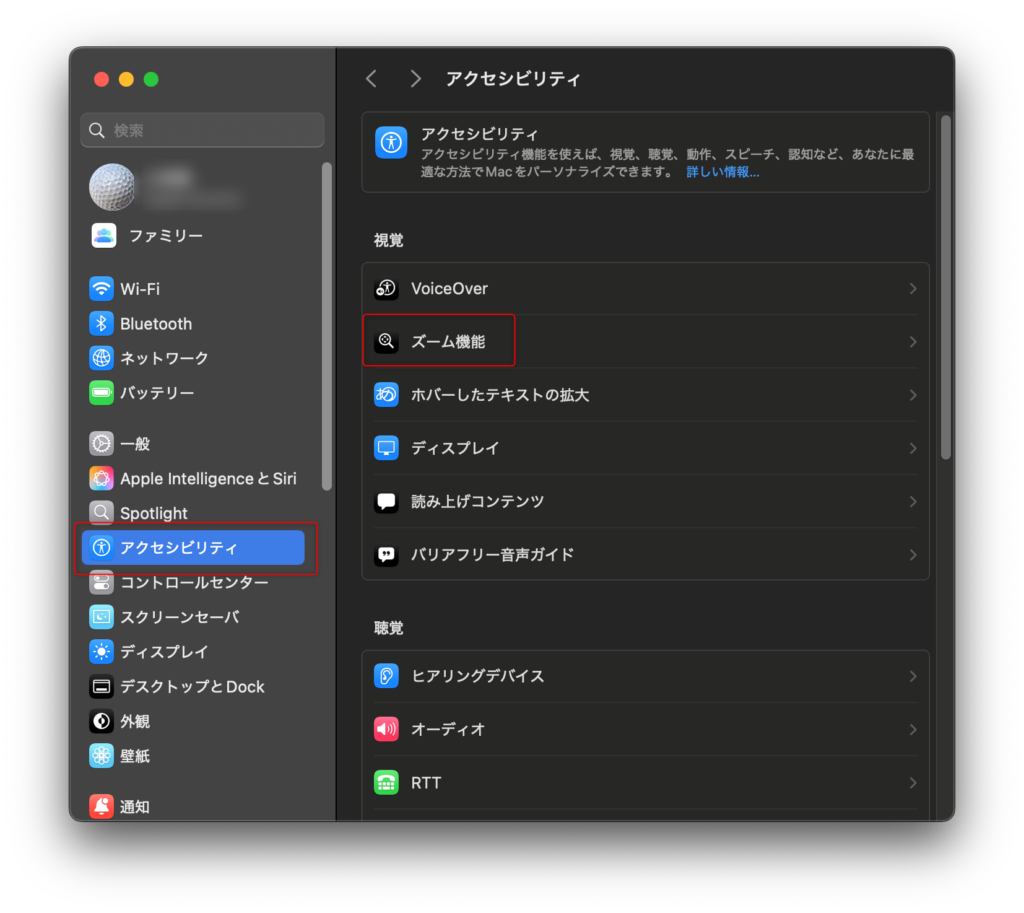
【視認性改善】ズーム機能で画面を拡大し快適化する設定法 🧩
次に、「アクセシビリティ」メニューからズーム機能を選択 します🖥️🔧
この設定を有効にすると、画面の一部を拡大表示できる ようになり、視認性が向上 します👀🔍
【拡大最適化】ズーム調整で作業ストレスを減らす設定術 🔍
ズーム機能 を使う際、特に 「スクロールジェスチャと修飾キーを使った拡大縮小」 を有効にするのがおすすめ です✅✨
これは、Windowsでのマウスホイールによるズーム操作に慣れている場合、必須の設定 となります🖱️🔄
【直感拡大術】スクロールジェスチャ/修飾キーで快適操作 🔧
マウスホイールを使って直感的に拡大縮小 できる設定です📢✨
📌 設定方法
1️⃣ 「アクセシビリティ」→「ズーム」を開く 🔍📂
2️⃣ 「スクロールジェスチャと修飾キーを使用して拡大縮小」をオンにする ✅
3️⃣ 好みに応じてズームの倍率を調整 🔄💡
【差異解消策】MacとWindowsのズーム差を埋める方法 💻
macOSのズーム機能は、Windowsのマウスホイールズームとは少し挙動が異なる ため、違和感を感じることがあります⚠️💡
そのため、よりWindowsに近い操作感を求めるなら、「SteerMouse」などのアプリを導入 するとカスタマイズが可能です🔧✨

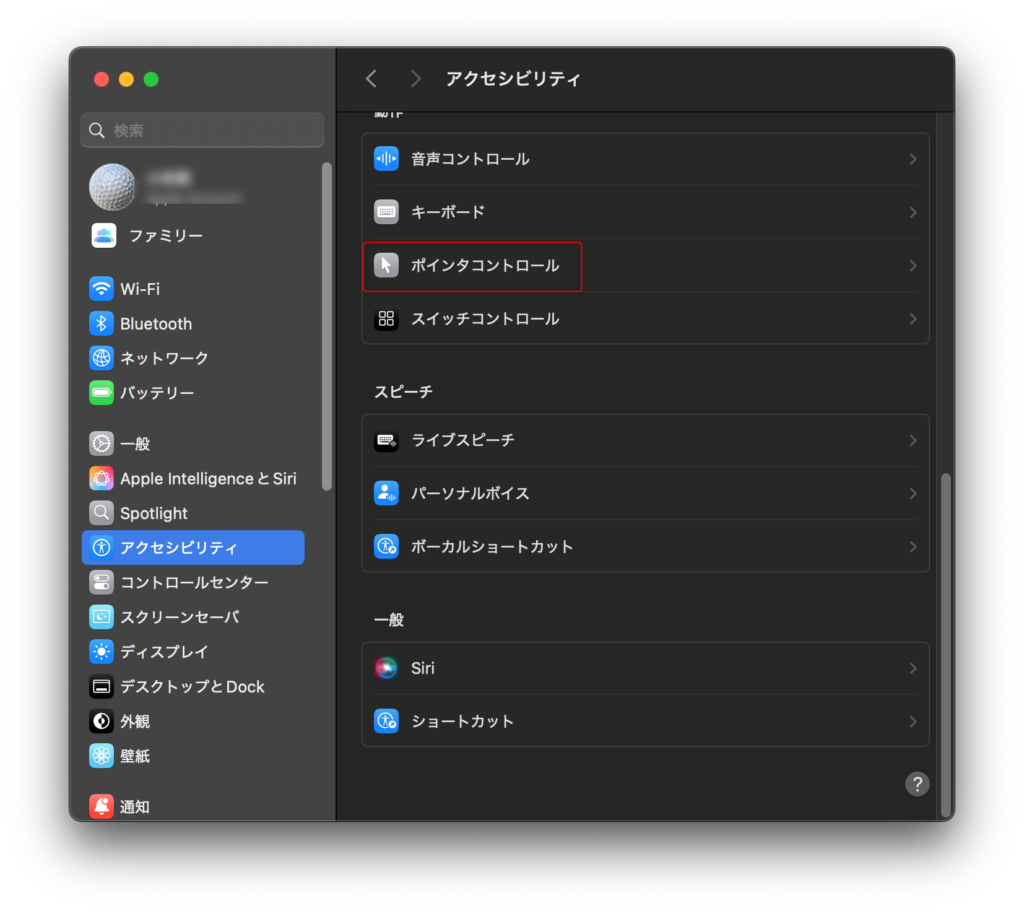
【ポインタ最適化】カーソル操作を快適化する調整術 ✨
アクセシビリティ設定 の中で、「ポインタコントロール」 も重要な項目です✅✨
この設定を調整することで、マウスやトラックパッドの操作が快適に なり、細かい動きの調整も可能 になります💻🎯
【調整項目一覧】ポインタ設定で見直すべき重要項目 🖱️
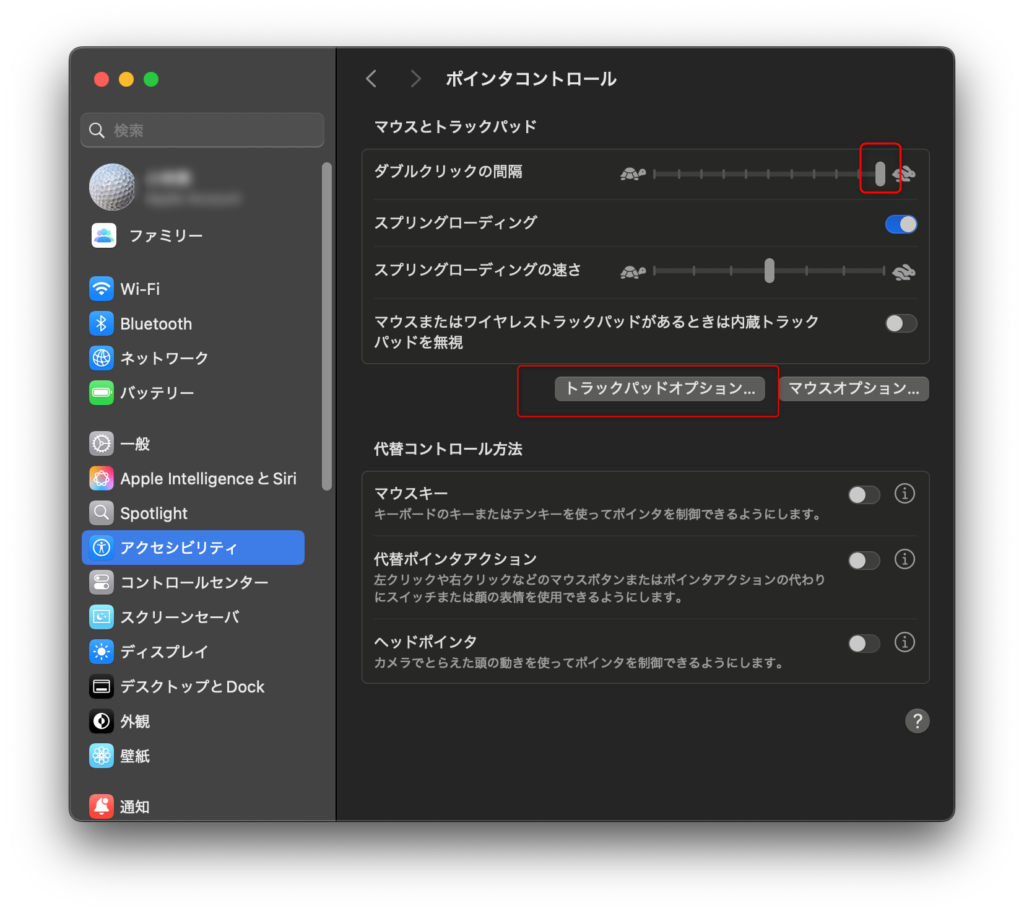
「ポインタコントロール」 で特に設定すべき項目は、「ダブルクリックの間隔」 です✅✨
これを最大値に設定 することで、クリックの反応時間に余裕を持たせることが可能 です🖱️⏳
【速度最適化】ダブルクリック調整で失敗を減らす方法 ⏱️
ダブルクリックの反応速度が速すぎると、クリックがうまく認識されないことがある ため、最大値に設定するのがおすすめ📢✨
📌 設定方法
1️⃣ 「アクセシビリティ」→「ポインタコントロール」を開く 🖥️🔍
2️⃣ 「ダブルクリックの間隔」スライダーを最大値に設定 🔄📏
3️⃣ 動作を確認しながら微調整 🖱️✅
【設定入門案内】トラックパッド調整を始める基本手順 🔧
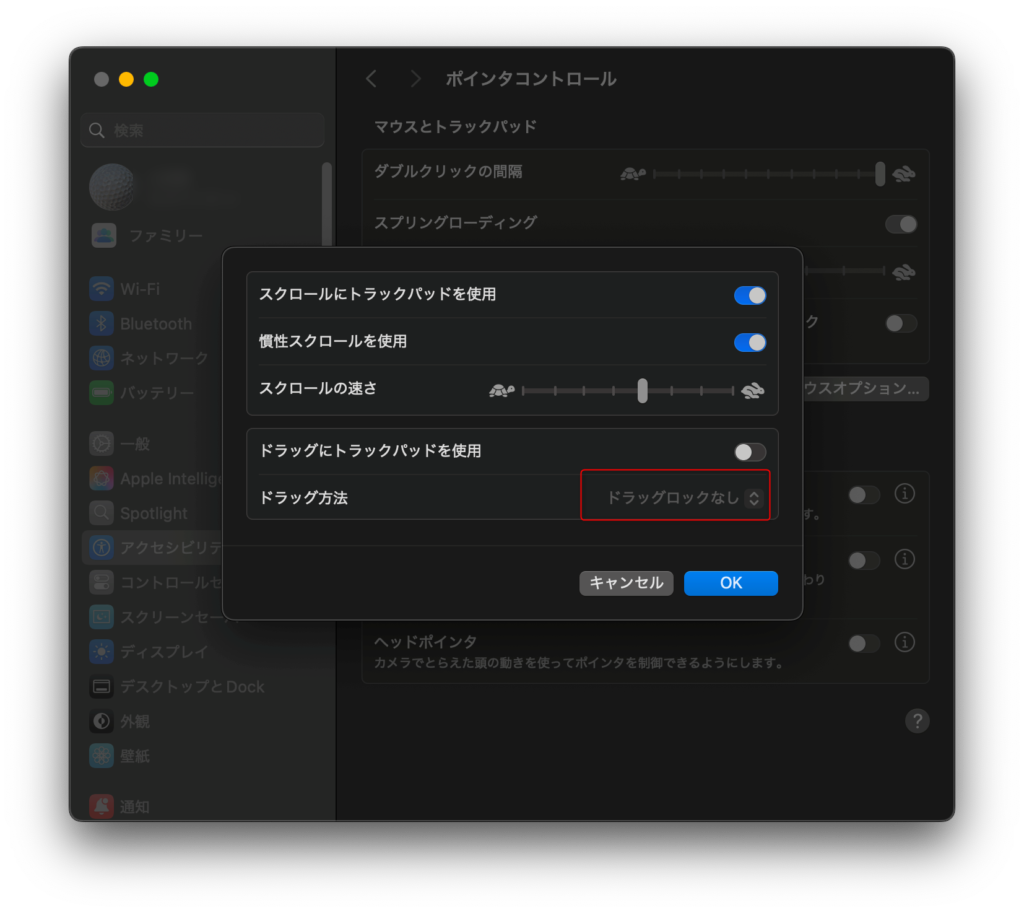
続いて、「トラックパッドオプション」 を開いて、さらに細かい設定を行います🔧✨
【3本指活用術】ドラッグ有効化でウィンドウ移動を快適化 🪟
「トラックパッドオプション」 を開くと、ポップアップウィンドウが表示 されます💬👀
ここで、ドラッグ方法を「三本指ドラッグ」に設定 しましょう✅✨
【時短操作集】3本指ドラッグ活用で効率を上げる方法 🤲
✅ トラックパッド上で簡単にウィンドウやアイコンを移動できる 🚀🖱️
✅ クリック不要で、指を滑らせるだけで操作可能 🤲🔄
✅ 指への負担が少なく、長時間の操作でも快適 💻✨
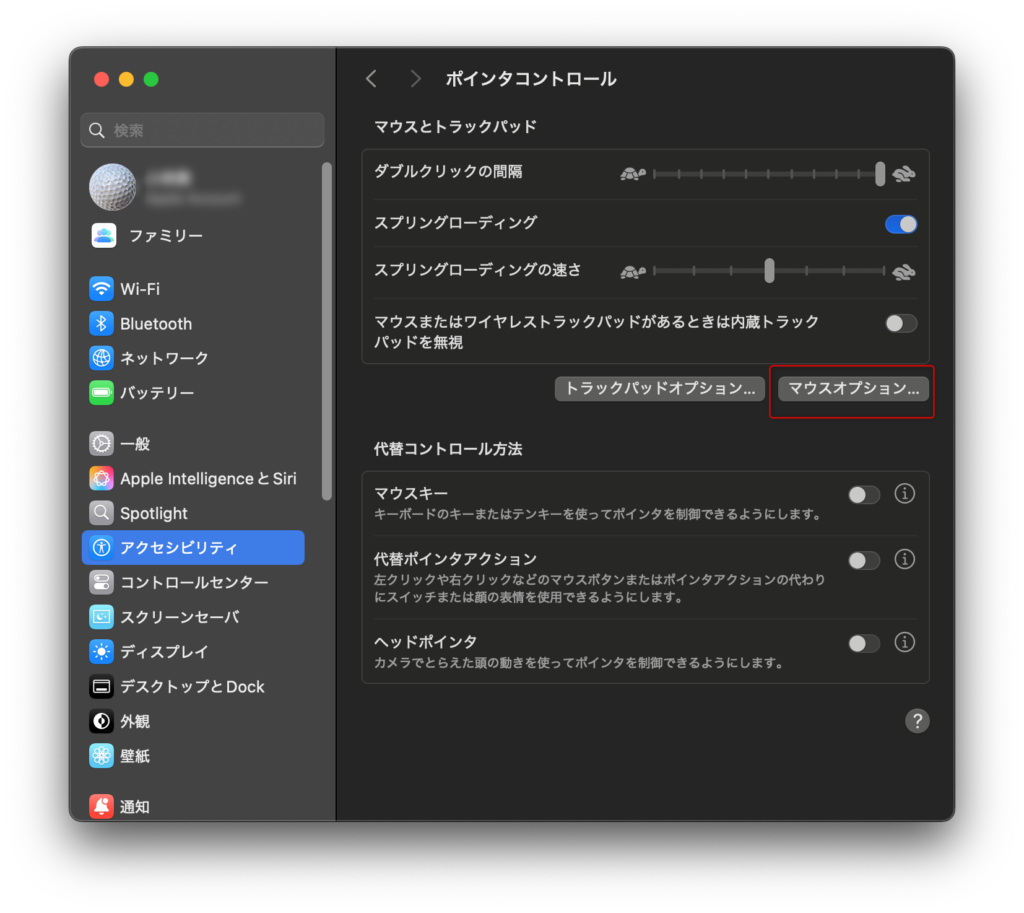
【マウス最適化】カーソル/スクロール速度を整える調整術 ⚙️
「トラックパッドオプション」 の右側にある 「マウスオプション」 も設定していきます✅✨
ここでは、マウスの動作を最適化するための設定 を行います🔧💡
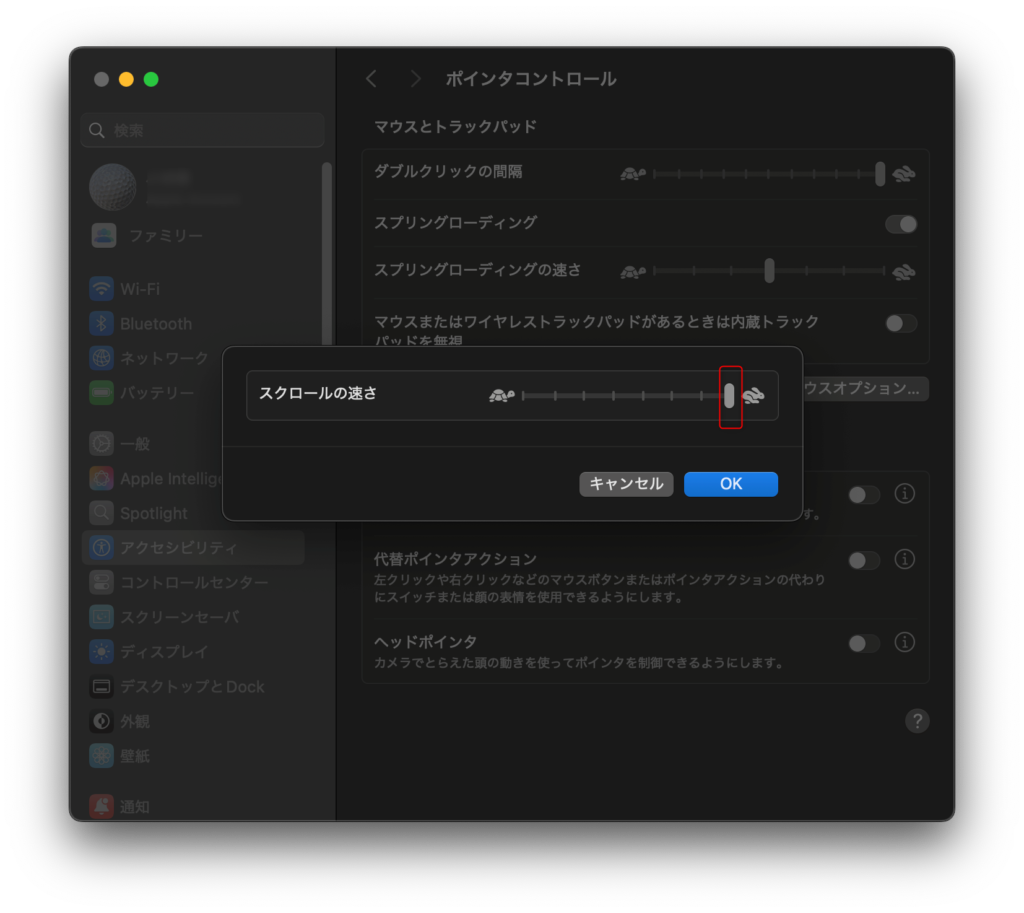
【高速移動術】スクロール速度最大化で移動を速める方法 📜
「マウスオプション」 を開くと、ポップアップウィンドウが表示 されます💬👀
ここで、スクロールの速さを最大値に設定 しましょう✅✨
【効率向上策】スクロール速度改善で作業を速める理由 ⚡
✅ スクロール時のレスポンスが向上し、素早く移動できる 🔄📜
✅ 長いページやドキュメントをスムーズにスクロール可能 🖥️✨
✅ Windowsの高速スクロールに近い操作感になる 🖱️⚡
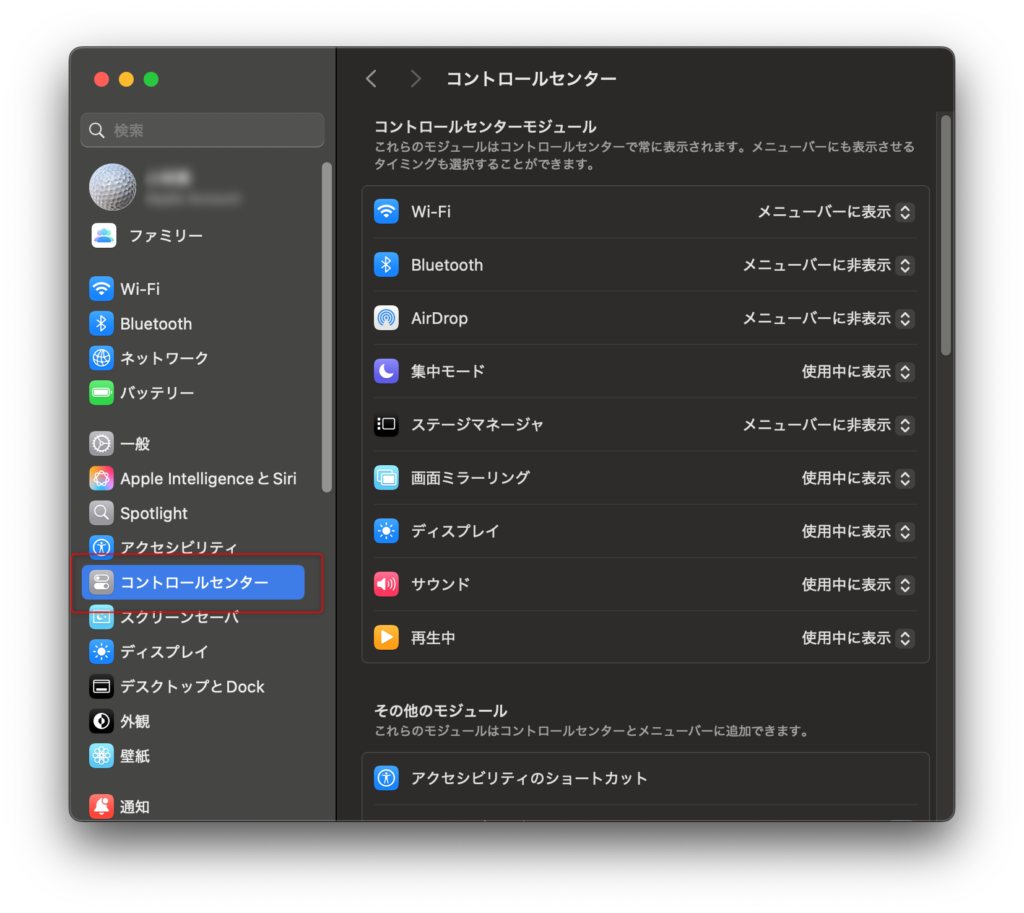
【機能集約術】コントロールセンターで使いやすさを高める設定 ✨
ようやく次のステップ、「コントロールセンター」 の設定に移ります✅✨
【残量可視化】バッテリー数値表示で管理をラクにする方法 📊
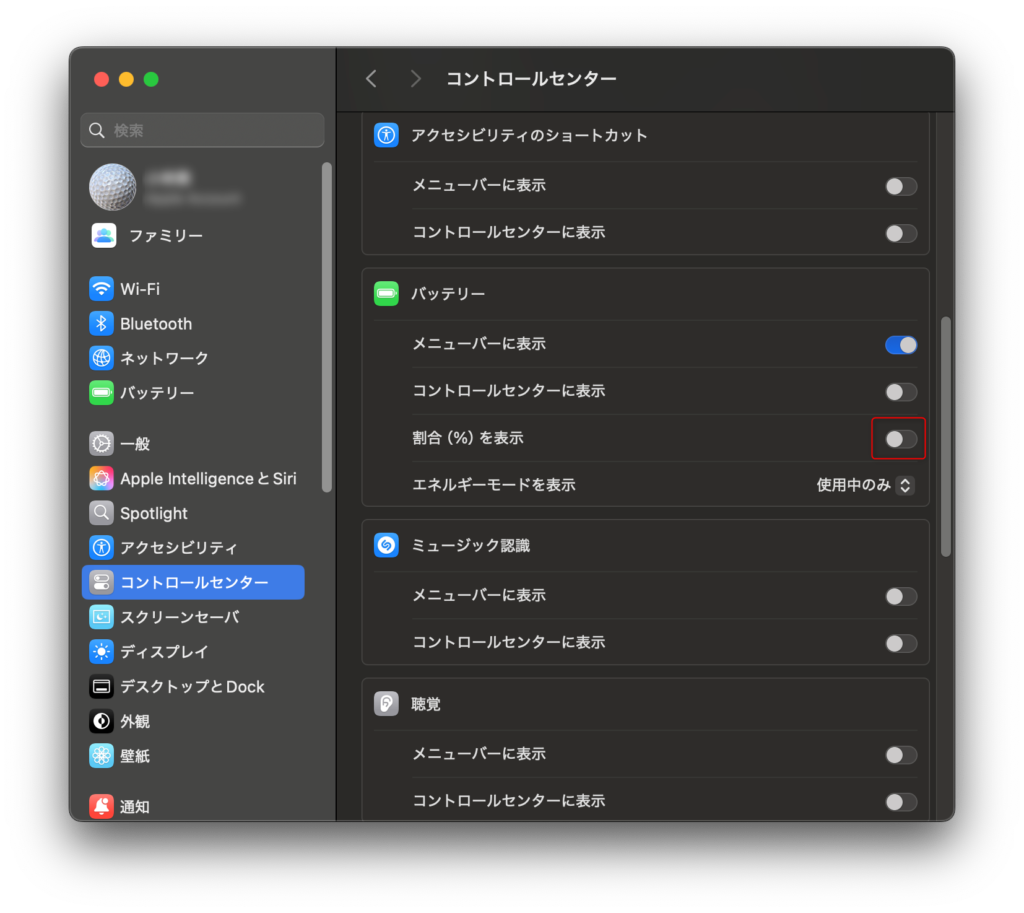
コントロールセンター の設定では、バッテリーの割合表示を有効 にします✨💡
これにより、残りのバッテリー容量を数値で確認できる ため、正確な残量把握が可能 になります📊🔍
【充電切れ防止】残量表示で安心して使える管理メリット 🔋
✅ 正確なバッテリー残量が一目でわかる 👀📊
✅ 低電力時にすぐ気づいて対策ができる ⚠️🔌
✅ メニューバーに表示すれば、いつでもチェック可能 🖥️✨
【領域拡張術】スペース拡大で作業領域を広げる設定方法 📏
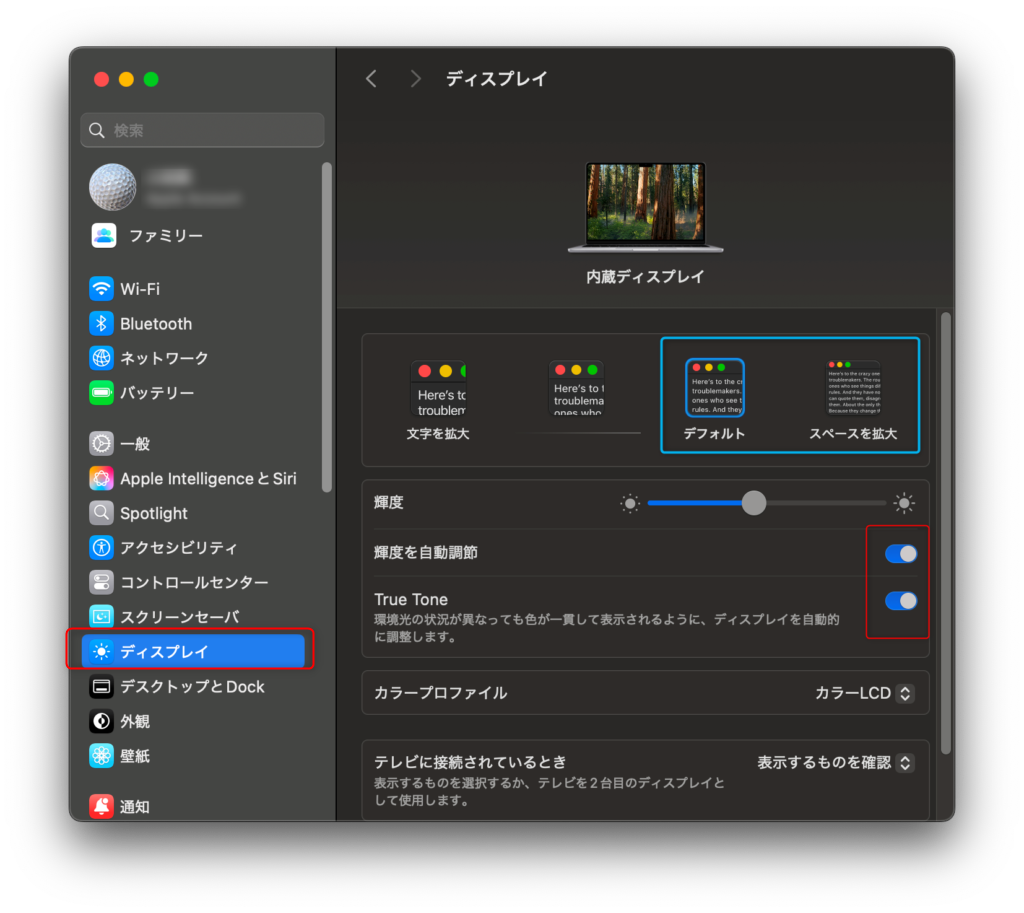
次は ディスプレイ設定 の調整です✅💡
デフォルトでも 表示は十分小さい ですが、作業スペースを広げるために「スペースを拡大」 を選びます📏🔄
【情報量最大化】スペース拡大で作業効率を高める効果 🖥️
✅ MacBook Airの小さな画面でも多くの情報を表示可能 🖥️📊
✅ ウィンドウを並べて作業しやすくなる 📝🖼️
✅ 慣れれば、小さい表示でも快適に使えるようになる 🔍⚡
最初は 文字が小さすぎて戸惑う かもしれませんが、作業効率を上げるには最適な設定 です💻🚀
【表示安定化】輝度自動調整/True Tone停止で見やすさ向上 🔧
「スペースを拡大」 に設定したら、次に 「輝度の自動調整」と「True Tone」をOFF にします✅✨
これらを無効にすることで、画面が突然暗くなるのを防ぎ、色の変化を抑えて安定した表示 にできます💡🎨
⚙️ 輝度の自動調整をOFFにする📉
🔹 メリット :急に画面が暗くなることを防ぎ、作業中の視認性を安定させる 🖥️🔅
⚙️ True ToneをOFFにする🎨
🔹 メリット :画面の色が不自然に変化するのを防ぎ、写真編集やデザイン作業がしやすくなる 🖼️✨
【Dock快適化】デスクトップ/Dock整理で操作性を高める術 🚀
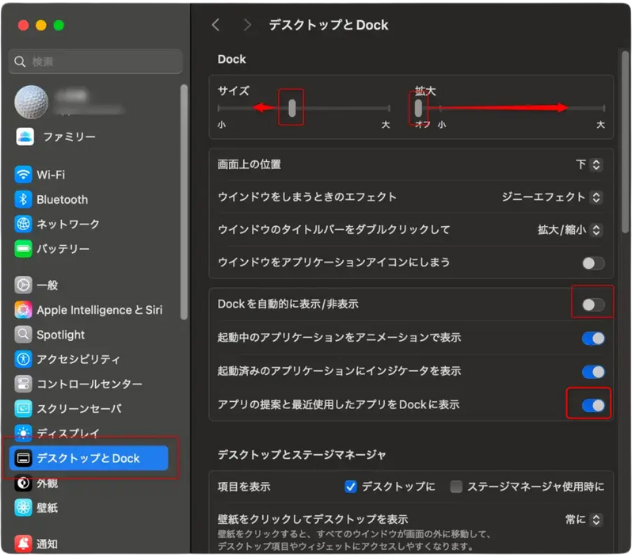
デスクトップとDockの設定 は、見た目と操作性に大きく影響する ため、しっかりカスタマイズするのがおすすめです✅✨
特に Dockのサイズや動作を調整 することで、スタイリッシュで使いやすい環境 を作ることができます💡🚀
【サイズ最適化】Dockを小さく保ち必要時だけ拡大する設定 🧲
🔹 メリット :
✅ 通常時はコンパクトでスッキリ 💻✨
✅ カーソルを合わせた時だけ大きくなり、視認性UP 👀🔎
✅ 動きがスタイリッシュで見た目がかっこいい 🚀🎨
【自動収納術】Dock自動非表示で作業空間を広げる方法 📏
🔹 メリット :
✅ 画面が広くなり、作業スペースを最大限活用できる 📏💡
✅ 必要な時だけDockを呼び出せるので、すっきりした見た目に 🎨✨
【表示整理術】最近使ったアプリを消してDockを整える策 📱
🔹 メリット :
✅ Dockに余計なアイコンが増えず、整理しやすい 🗂️✨
✅ 必要なアプリだけを常に表示できるので、スムーズに操作できる 🖱️🚀
【既定ブラウザ化】Chromeを標準設定にして作業を速める手順 ✅
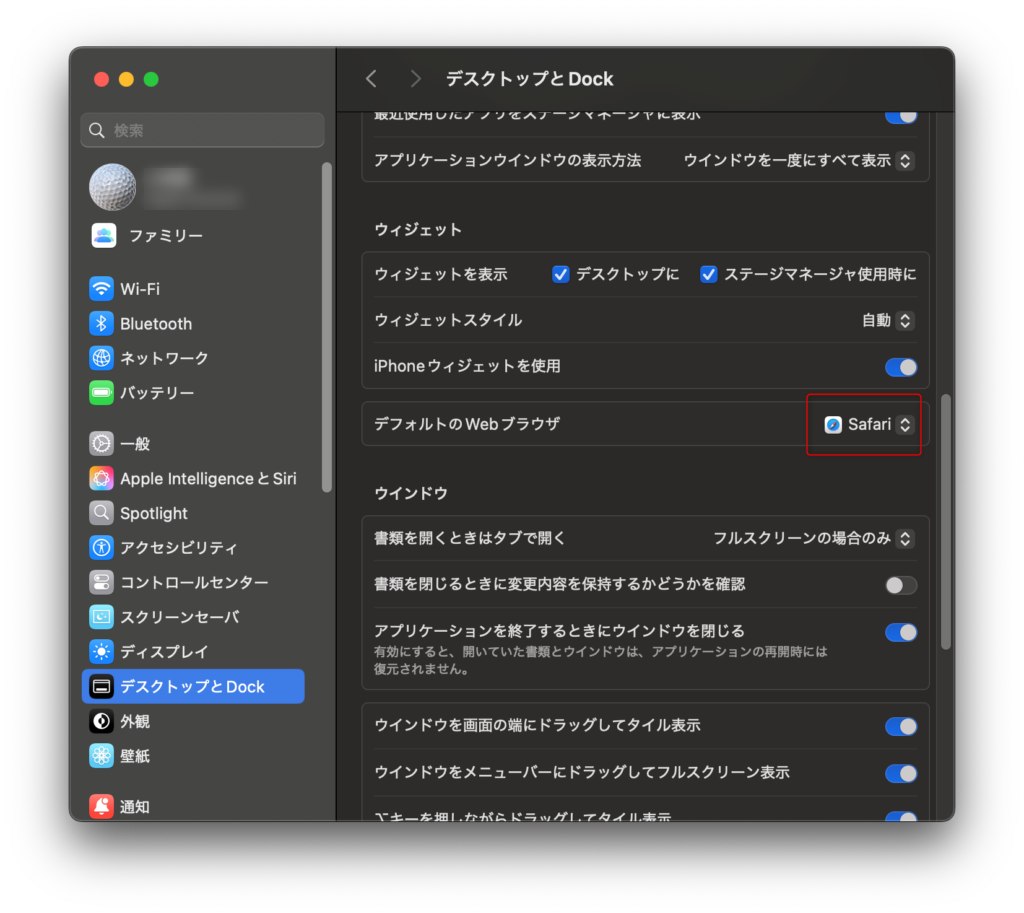
次は画面を下にスクロールして表示される デフォルトのWebブラウザ の設定ですが、現在はChromeがインストールされていない ため、変更はできません🖥️🚫
ただし、Chromeをインストールした後に、この設定を行うことが可能 です✅✨
【連携強化策】Chrome標準化で拡張性を高める理由 🌐
✅ リンクを開いたときに自動でChromeが起動する 🔗✨
✅ 拡張機能が豊富で、カスタマイズしやすい 🛠️🔍
✅ Googleサービスとの相性が良く、スムーズに連携可能 📧📂
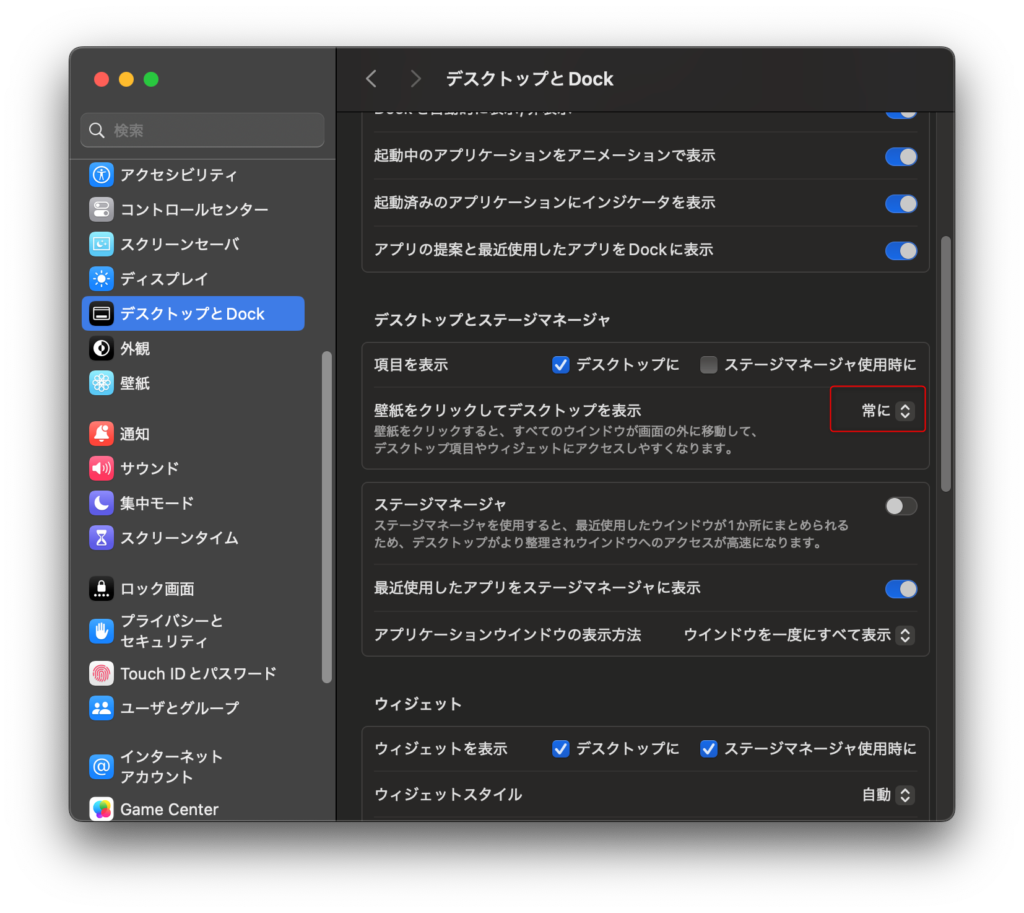
【集中維持策】デスクトップ非表示で誤操作を防ぐ設定 🖥️
デスクトップとDockの設定 をさらに下にスクロールし、「壁紙」→「デスクトップを表示」 の設定を変更します✅✨
デフォルトでは 「常に」 になっていますが、これを「非表示」に変更 します🔄🚫
【3大効果整理】集中/整理/誤操作防止を同時に叶える策 ✨
✅ 意図せずデスクトップが表示されるのを防ぐ 🚀💻
✅ 作業中にデスクトップが切り替わるストレスを減らす 🖥️⚡
✅ シンプルな操作性になり、作業に集中しやすい 🎯🔧
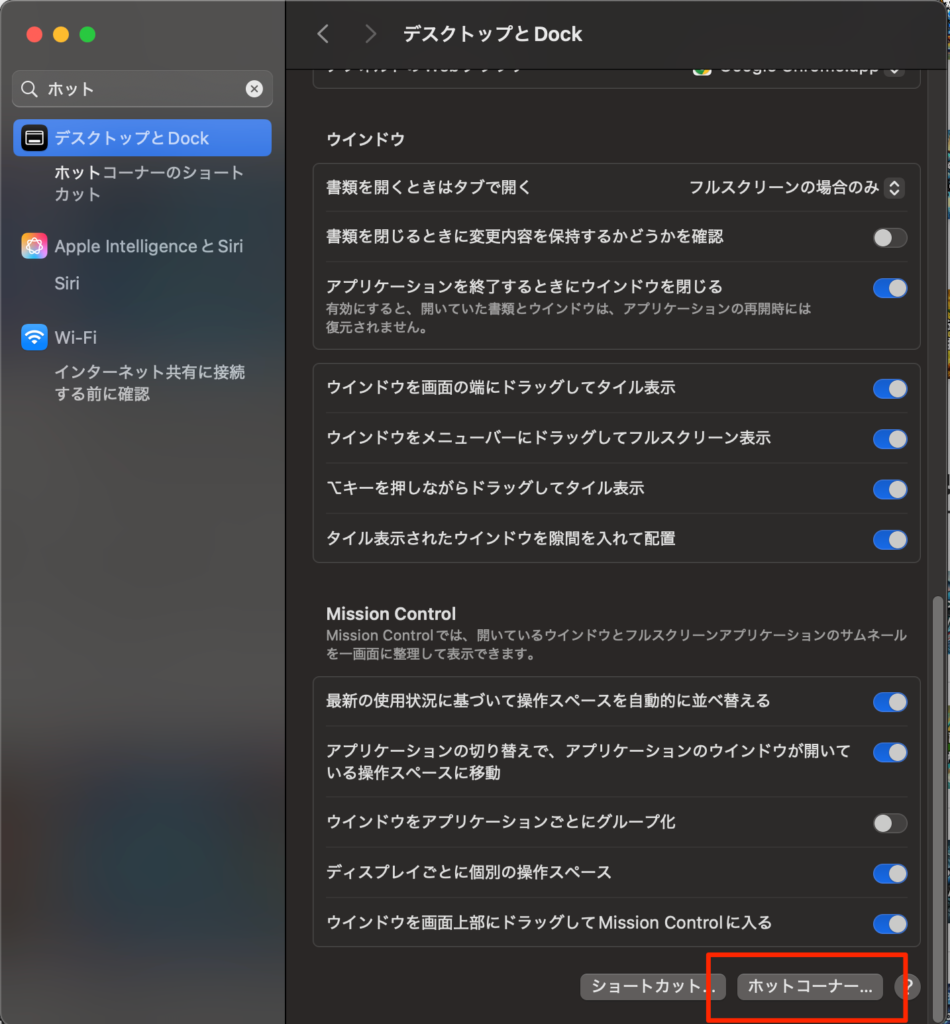
【四隅活用術】ホットコーナー設定で操作効率を高める方法 🧭
ホットコーナーの設定メニューは 「一番下の右側」 にあります👇️
ここで設定すべきは、左下に「デスクトップ」🖥️で右下に「ロック画面」🔐を設定します。左上と右上は、上下のデュアル画面を想定すると使いづらいので設定不要🏴☠️ です。
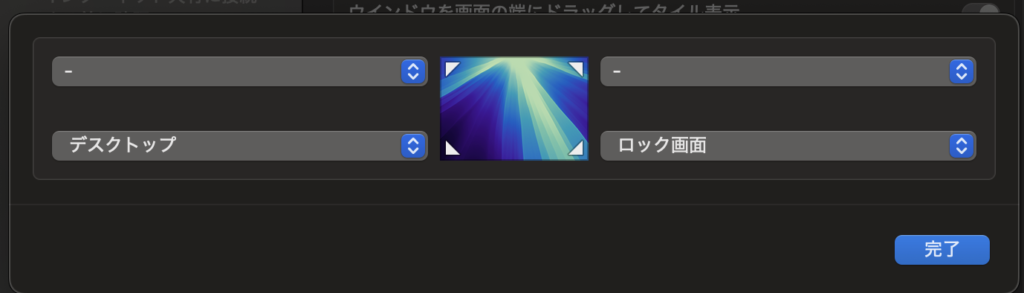
【瞬時操作術】ホットコーナーで1秒短縮を叶える設定例 ✨
デスクトップとDockの設定 で設定できるのが、ホットコーナーです。画面の四隅にマースカーソルを移動させると設定した動作を指せることができる機能です✅✨

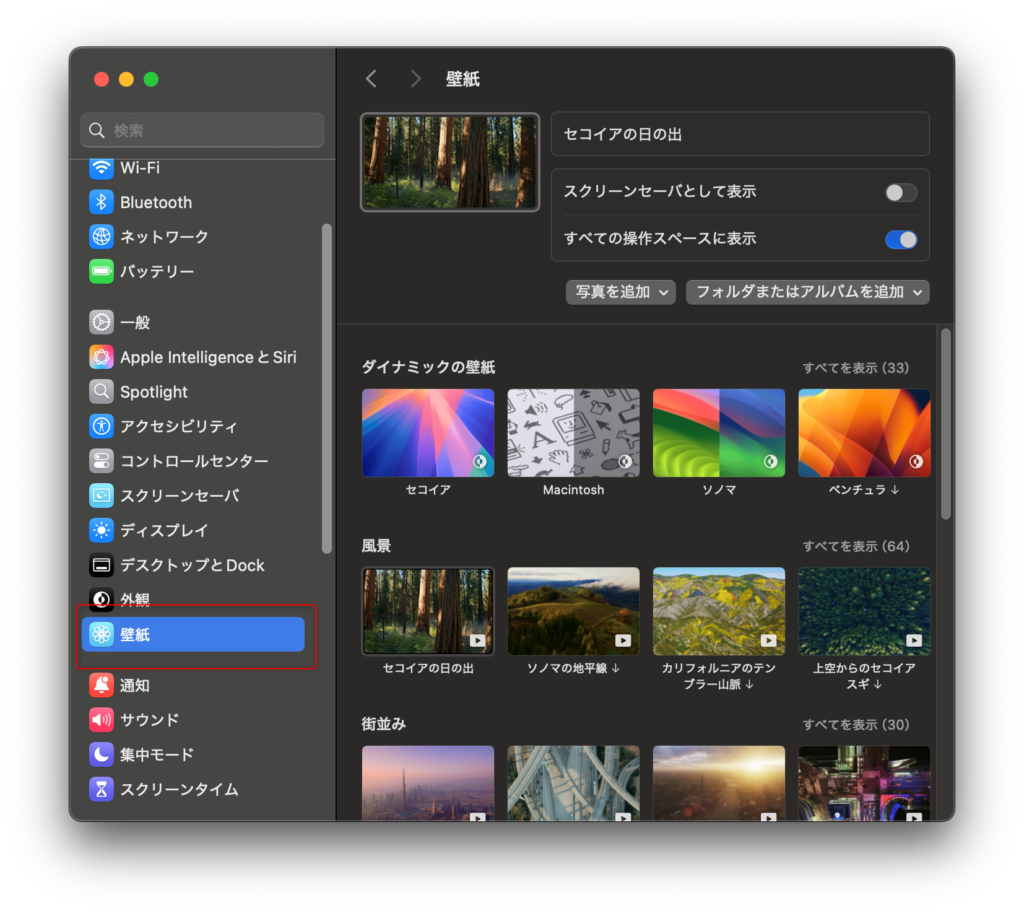
【壁紙演出術】静止画/動画/黒背景で見た目を整える方法 🎥
風景の中に動画のパターンがあり、動く壁紙を設定できる のが特徴です✨🎥
特に、カメラ部分が黒いデザインのMacBook では、背景も黒っぽい壁紙 を選ぶと、メニューバーが黒くなり、カメラ部分が目立ちにくくなる ためおすすめです✅💡
【外観洗練策】黒背景/動画壁紙で美しく整える方法 🖤
✅ カメラ部分が馴染み、デザインがスッキリする 🎯🖥️
✅ 黒基調の壁紙は高級感があり、スタイリッシュ 🖤✨
✅ 動画壁紙を使うと、Macの画面がダイナミックでかっこいい 🎬🚀
【静音設定術】起動音/通知音を整えて安心して使う方法 🎧
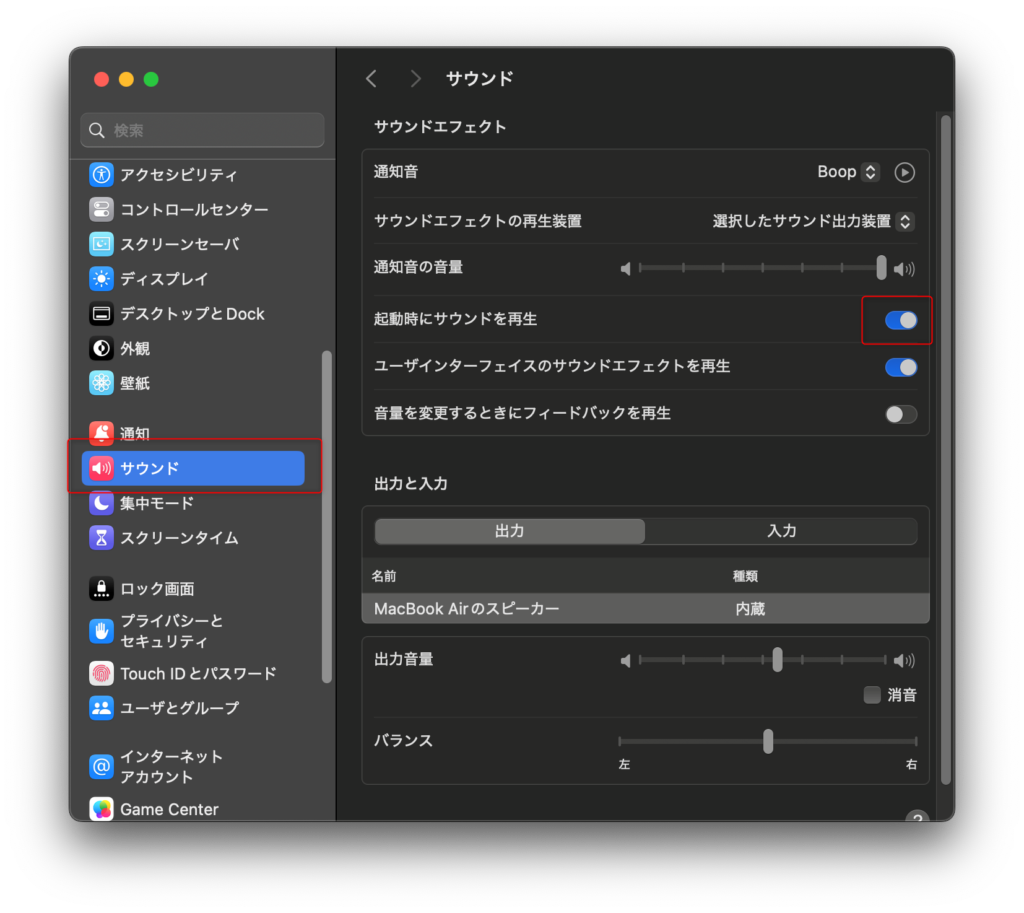
次は サウンドの設定 を調整します✅✨
特に 「起動時にサウンドを再生」 の設定を OFF にすることで、意図しないタイミングで音が鳴るのを防ぐ ことができます🔇💡
【起動静音化】図書館や会議でも安心して使える設定方法 💻
✅ 静かな場所や会議中でも安心して起動できる 🤫💻
✅ 不意に大きな音が鳴るのを防ぐ 🚫🔊
✅ 起動をスマートかつ静かに行える 🎯🔧
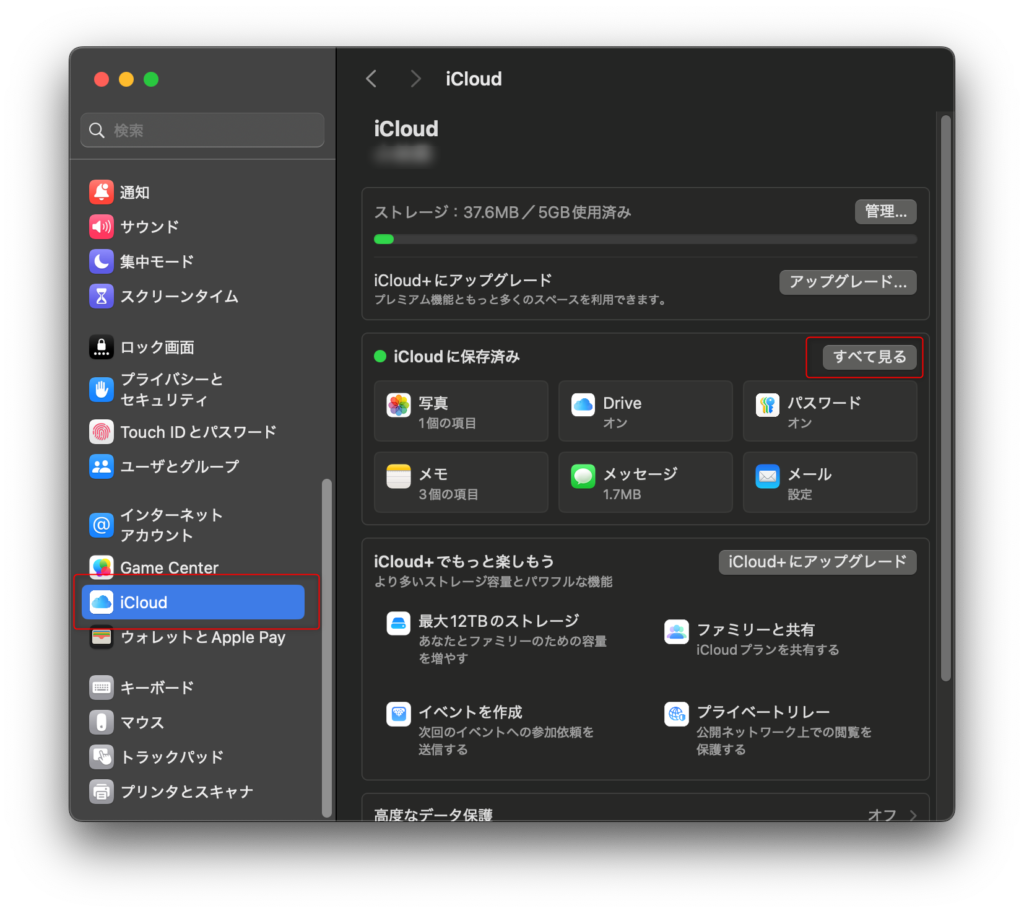
【同期最適化】iCloud整理で容量と動作を整える方法 ⚙️
次は iCloudメニュー の設定を行います✅✨
特に、「すべて見る」 を選択して、共有している項目を一覧表示し、不要なものをOFFにする のがおすすめです💡📂
【同期停止効果】容量節約と情報保護を両立する利点 📉
✅ ストレージの無駄遣いを防ぎ、iCloudの容量を節約できる 💾📉
✅ 使わないサービスの同期を止めることで、動作が軽くなる ⚡💻
✅ プライバシーを守り、個人データの無駄な共有を防ぐ 🔒✨
【Finder快適化】Windows風に近づけ迷わず使える設定術 🪟
Macに移行したばかりのWindowsユーザーが混乱しやすいのが、Finderの操作性です💻
Windowsで慣れ親しんだエクスプローラーとは表示や構成が異なるため、最初はとまどう場面が多いかもしれません。
【即アクセス化】Finderサイドバー整理で開きやすくする策 ✨
Finderでは、左側のサイドバーにアクセス先を表示する設定が可能です。
以下の手順で、Windowsのナビゲーションペインに近い構成を作れます🧭
◉ Finderメニューの「表示」→「サイドバーを表示」を選択
◉ サイドバーに「ダウンロード」「書類」「iCloud Drive」などを追加表示
◉ 必要に応じてAirDropやタグも整理しておく
【経路可視化】現在位置が一目で分かるFinder設定術 📁
Macでは初期設定でパス(フォルダ階層)が非表示のため、今どの位置にいるか分かりづらいことがあります。
そんなときは、パスバーの表示をONにすることで、エクスプローラーのように階層を可視化できます🔍
◉ Finderのメニューから「表示」→「パスバーを表示」をクリック
◉ ウィンドウ下部に現在のフォルダパスが表示される
【起動時短術】Finder初期表示固定で作業を速める方法 📂
Finderを開いたとき、最初に表示されるフォルダを任意の場所に変更することができます🏠
たとえばWindowsの「PC」や「ドキュメント」に相当するフォルダを初期表示にしておくと便利です。
◉ Finderメニューの「設定」→「一般」タブを開く
◉ 「新規Finderウィンドウで次を表示」から任意のフォルダを選択
【拡張子可視化】ファイル種類を即判別できる安全設定 📄
Macではファイルの拡張子(.jpgや.txtなど)が非表示の場合がありますが、Windowsに慣れている人にとっては不便に感じがちです。
拡張子を常に表示するには以下のように設定します🔧
◉ Finderの「設定」→「詳細」タブを開く
◉ 「すべてのファイル名拡張子を表示」にチェックを入れる
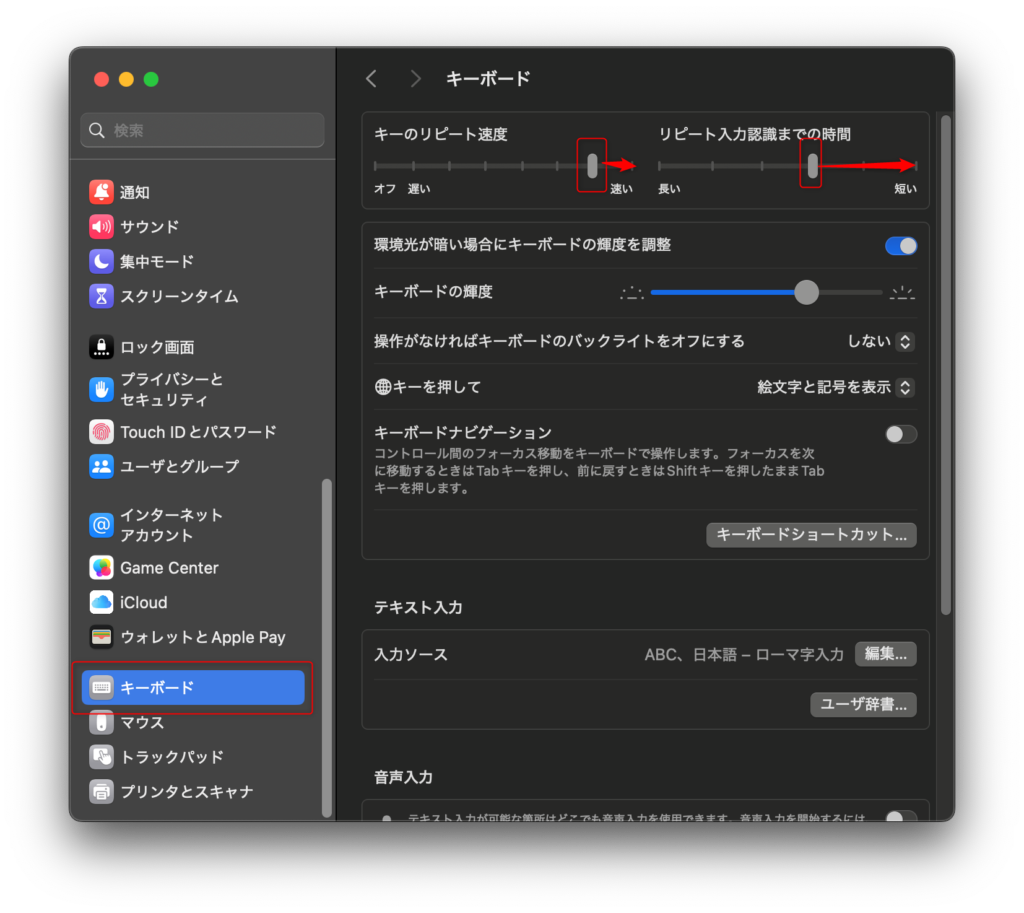
【入力最適化】キーボード設定で速度と快適性を高める策 ⚡
次は キーボードの設定 を調整します✅✨
特に 「キーのリピート速度」と「リピート入力までの時間」 を最大 にするのがおすすめです💡🚀
初期設定のままだと、Windowsに比べて入力が遅く、タイピング時にストレスを感じることがあります⌨️😓
【高速入力術】リピート速度最大化で効率を上げる理由 ⌨️
✅ 長押し時の文字入力が速くなり、作業効率UP ⏩💡
✅ Windowsのキーボード操作と同じ感覚で使える ⌨️🖥️
✅ 素早い削除(Backspace連打)やカーソル移動がスムーズになる 🔙📜
【挙動差理解】Deleteキー差を知り操作感を揃える方法 🪟
MacBookに乗り換えたWindowsユーザーが最初に戸惑うポイントのひとつが、「Deleteキーの挙動の違い」です💡
Windowsでは「Deleteキー」はカーソルの右側の文字を削除しますが、Macでは同じキーがBackspaceの役割(左側の文字を削除)になっています。
【削除基礎理解】Backspaceとの差を知り迷わず使える解説 ⌨️
Macのキーボードでは「Delete」と表記されていても、実際にはWindowsのBackspaceと同じ操作になります。
つまり、カーソルの左側の文字を消すのが標準動作です。
【右側削除術】Windows式Delete操作をMacで再現する方法 ⌫
WindowsのDeleteキーのように右側の文字を削除するには、以下のショートカットを使います⌨️✨
◉ Fnキー+Deleteキー → カーソルの右側の文字を削除
◉ Controlキー+Dでも同様の動作が可能
【削除活用術】文字編集を速めるMac特有の便利技まとめ ⌨️
MacではFnキーやControlキーを使って操作を補うのが一般的です。
以下のように使い分けると、より効率よく文字編集ができます📘
◉ Fn+Delete → 右側の文字を削除(WindowsのDeleteと同じ)
◉ Option+Delete → 前の単語単位で削除
◉ Command+Delete → 行の先頭まで削除
【実践活用例】文章編集/コード入力で役立つ削除操作集 💻
文章を校正するときや、プログラミングでコードを削除する際など、カーソルの右側を消したい場面は多くあります。
Windowsと同じ感覚で削除できるようになると、作業スピードも向上します🚀
【時短操作集】作業効率を高める便利ショートカット設定 ⌨️
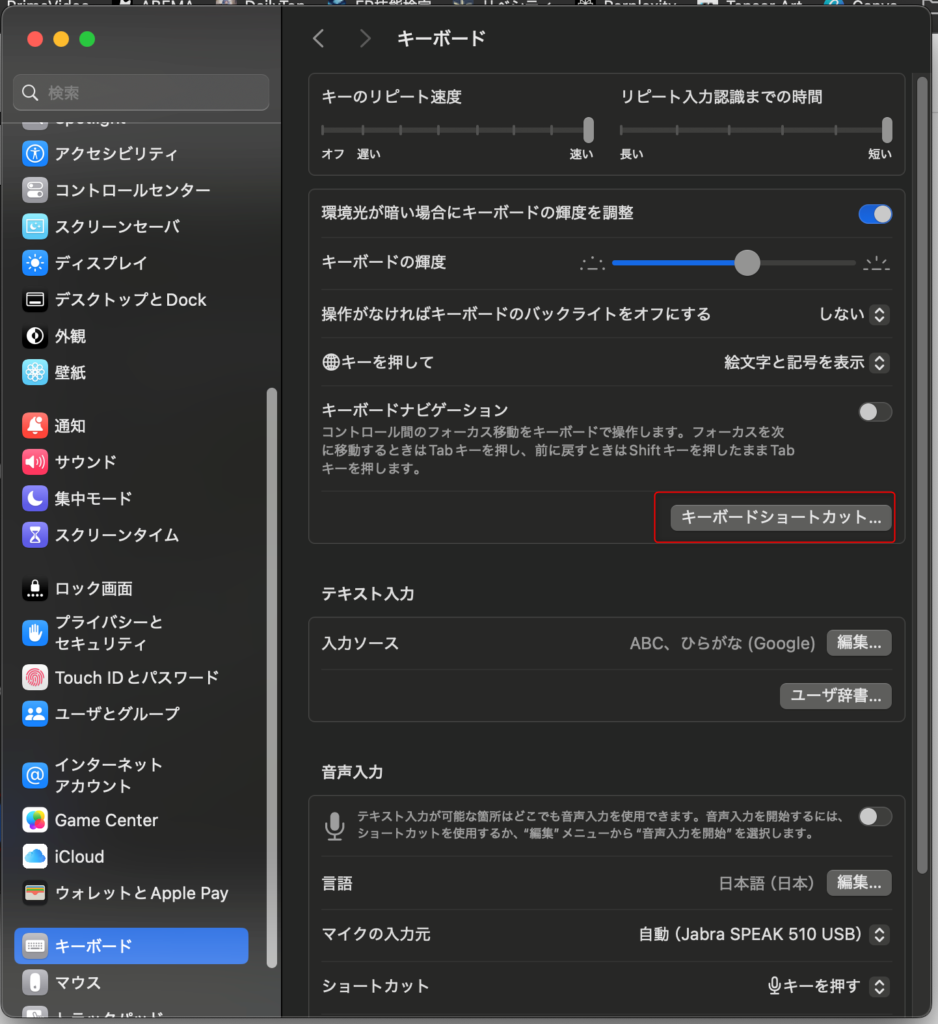
キーボードの設定 では、「キーのリピート速度」や「リピート入力までの時間」 に加えて、キーボードショートカット もカスタマイズできます✅✨
ショートカットを最適化すると、作業スピードが向上し、より快適にMacを操作 できます💡🚀
【厳選5技集】覚えるだけで操作速度が上がる便利技一覧 🖱️
✅ スクリーンショット(Shift + Command + 5) → 画面キャプチャを効率化 📸💻
✅ 入力ソース切り替え(Command + Space) → 日本語/英語の切り替えをスムーズに 🌍⌨️
✅ ミッションコントロール(F3キー or Control + ↑) → 開いているウィンドウを一覧表示 🖥️🔍
✅ Launchpad(F4キー or Control + ⌘ + L) → アプリ一覧をすぐ開ける 📂✨
✅ デスクトップを表示(F11キー or Command + F3) → ウィンドウをすべて隠してデスクトップを確認 🏞️👀
【Fキー最適化】F1〜F12優先で使いやすく整える方法 ⚙️
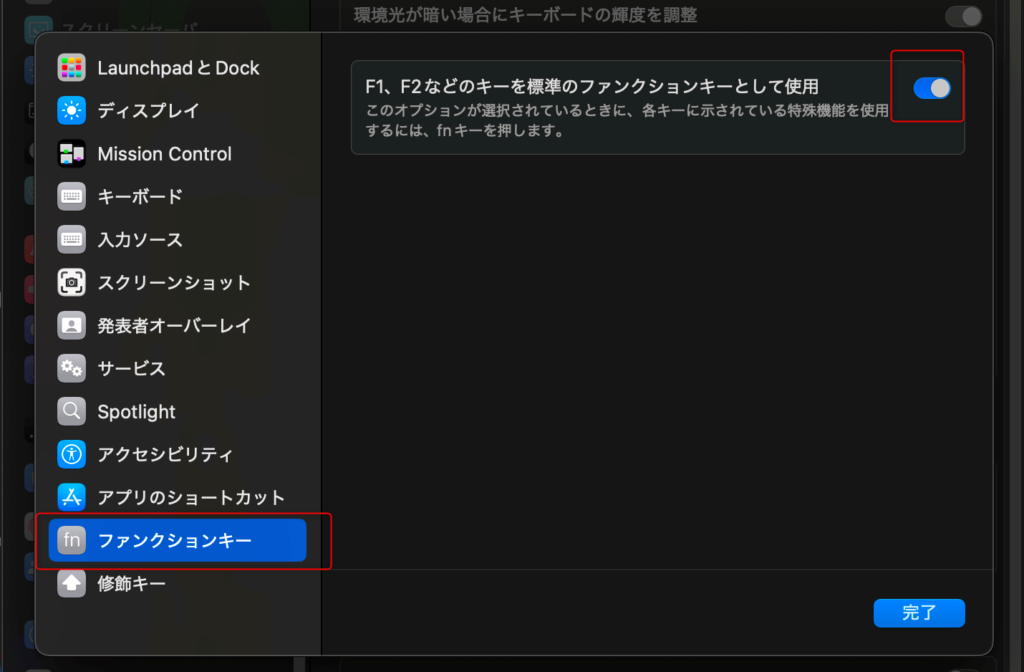
キーボード設定 では、F1・F2キーを通常のファンクションキーとして使用 できるように設定するのがおすすめです✅✨
デフォルトでは、F1やF2は画面の明るさ調整キー として動作しますが、この設定を変更すると、アプリごとのショートカット(F1〜F12)を優先 して使えるようになります💡🚀
【作業効率向上】Excel/Photoshopが快適になる理由 🎨
✅ アプリごとのFキーショートカットが使いやすくなる 🎯⚡
✅ 特にExcelやPhotoshopなど、Fキーを多用する作業が快適になる 📊🎨
✅ Windowsの操作感に近づくので、移行がスムーズになる 🖥️💡
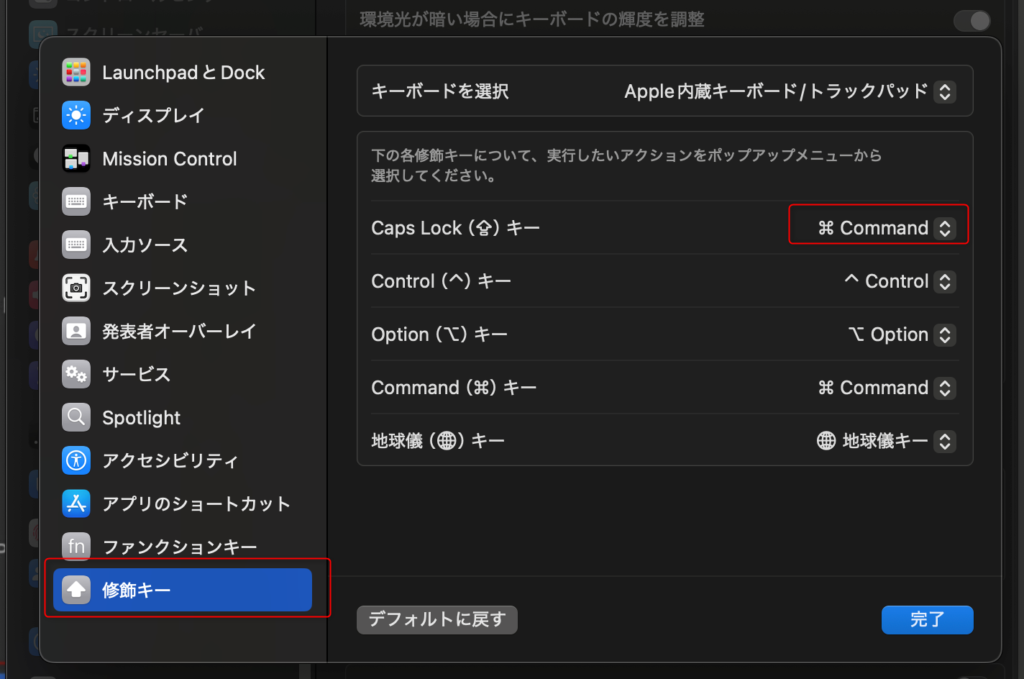
【配列改善術】Caps LockをCommand化して操作感統一 ⌨️
キーボードの修飾キー設定 を変更し、Caps LockキーをCommandキーに設定 すると、WindowsのControlキーのように使える ようになります✅✨
これにより、キーボードの一番左下のキーをショートカット操作に活用 でき、作業がよりスムーズになります💡🚀
【誤操作削減策】Ctrl感覚で使えてミスを減らす利点 🪟
✅ WindowsのControlキーと同じ位置にあるため、操作が直感的になる 🎯🔧
✅ ショートカット(⌘ + C、⌘ + V、⌘ + T など)が押しやすくなる ⚡⌨️
✅ Caps Lockの誤入力を防げるため、タイピングミスが減る ⛔💡
【操作感統一術】Windows風に近づけるマウス最適化手順 ⚙️
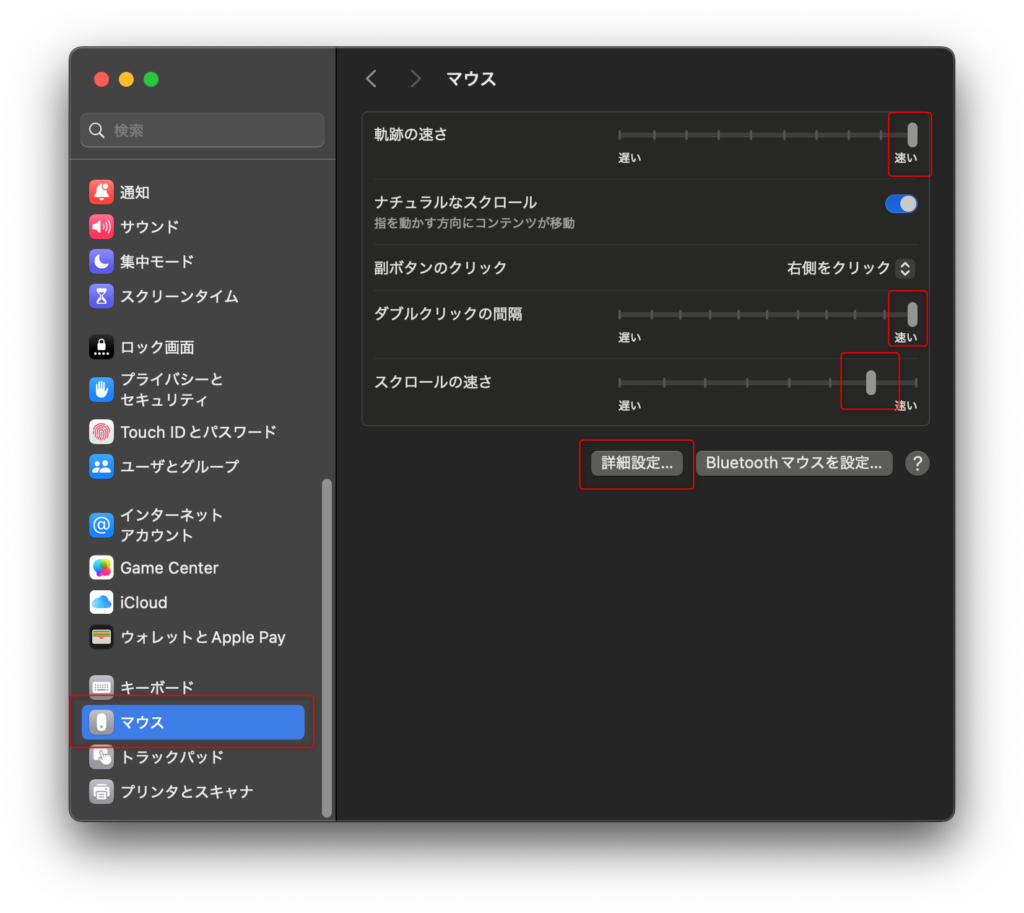
次は マウスの設定 を調整します✅✨
特に、「軌跡の速さ」「ダブルクリックの間隔」「スクロールの速さ」 を最大値付近 に上げることで、Windowsの操作感に近づけ、より快適に使えるようになります🚀🖥️
【感度最大化】感度/クリック/スクロールを整える方法 🖱️
🔹 メリット :
✅ カーソルの移動がスムーズになり、広い画面でも快適 🎯💡
✅ ダブルクリックの反応が速くなり、作業がスピーディーに ⏩💻
✅ スクロールが素早くなり、長いページの閲覧が楽に 📜✨
【挙動微調整】マウス操作を自分好みに整える方法 🐭
🔹 メリット :
✅ さらに細かい調整が可能になり、自分の操作スタイルに合わせられる 🖥️🎯
✅ Windowsのマウス操作に近づけることで違和感なく使える 💡✨
【加速停止術】ポインタ加速を無効化して操作感統一 🪟
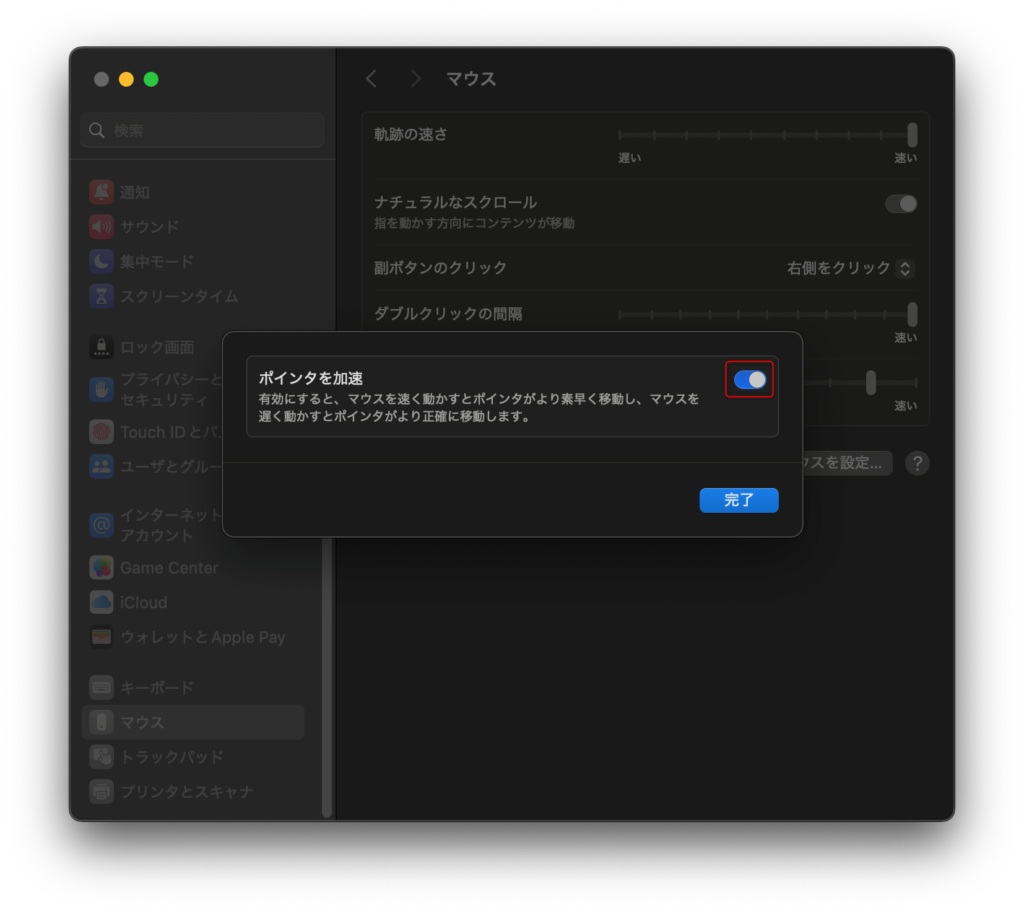
Mac特有のポインタ加速 は、Windowsユーザーにとって違和感の原因 になることが多いです⚠️💡
この設定が有効だと、マウスの動かし方によってカーソルの移動距離が変わる ため、思った通りの操作がしにくくなる ことがあります🚫🎯
【精密移動術】狙い通りに動かす加速オフ設定手順 ✨
🔹 メリット :
✅ マウスの動きがWindowsと同じ感覚になり、違和感がなくなる 🎯💡
✅ 細かいカーソル操作がしやすくなり、正確なポインタ移動が可能 🖱️✨
✅ 作業スピードが上がり、ストレスなくMacを操作できる 🚀💻
【右クリック対応】Windows感覚で使える設定完全解説 👉
Macに慣れていないWindowsユーザーが最初に困るのが「右クリック」操作です💡
初期状態では右クリックが無効になっていることが多く、マウスやトラックパッドの使い方に戸惑うケースがよくあります。
【2本指操作術】トラックパッド右クリック設定方法 🖱️
MacBookではマウスの代わりにトラックパッドを使う人が多いですが、初期状態だと右クリック操作ができません。
次の手順で「2本指タップ」による右クリック操作を有効にしましょう📋
◉ 「システム設定」→「トラックパッド」を開く
◉ 「副ボタンのクリック」をオンにする
◉ 「2本指でクリックまたはタップ」を選択
これで、2本の指でタップすれば右クリックと同じ操作が可能になります😊
【外付け活用術】マウス右クリックを有効化する簡単設定 ✅
Macに外付けマウスを接続して使う場合も、右クリック設定を明示的に行う必要があります🖱️
設定手順は以下の通りです🔧
◉ 「システム設定」→「マウス」を開く
◉ 「副ボタンのクリック」をオンにする
◉ 「右側をクリック」に設定する
この設定により、マウスの右ボタンで通常の右クリックができるようになります。
【代替右操作術】Controlクリックで右操作を行う技 🖱️
右クリック相当の操作はショートカットでも代用可能です⌨️
【快適操作化】感度見直しでトラックパッドを快適化 ⚙️
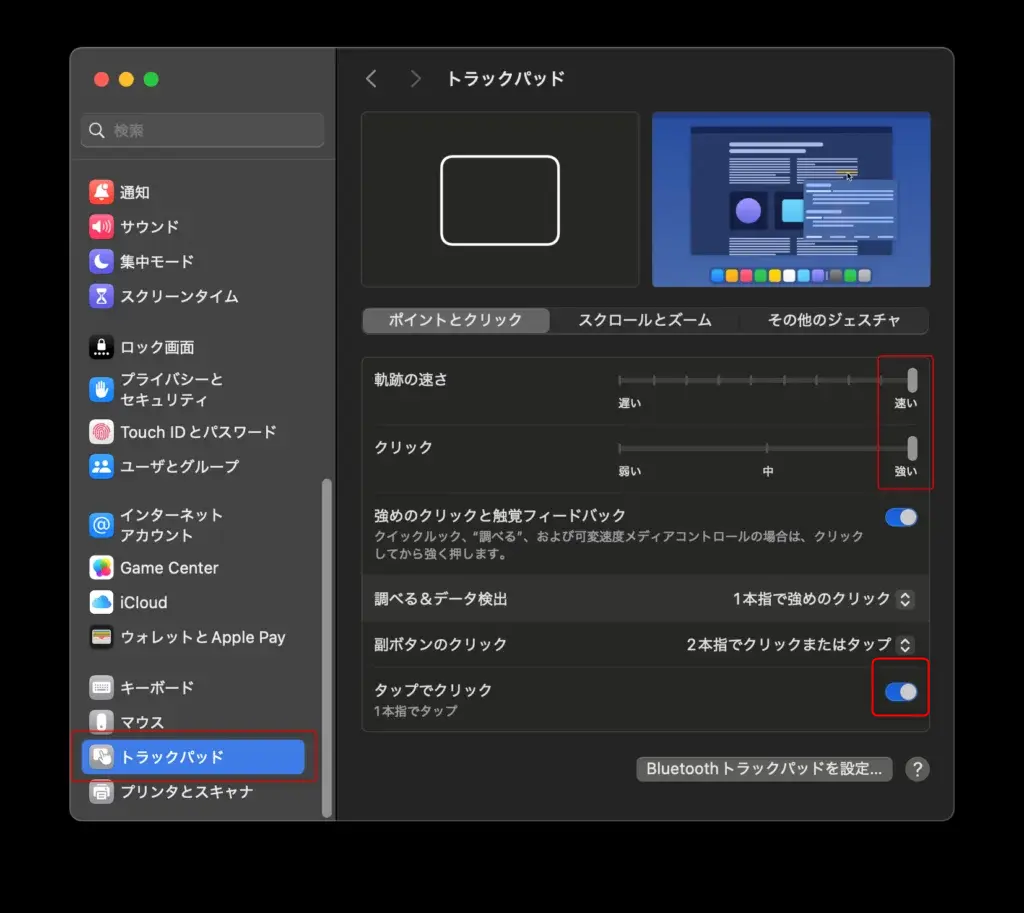
マウスと同様に、トラックパッドの「軌跡の速さ」と「クリックの強さ」を最大値に調整 し、さらに 「タップでクリック」 を有効にすることで、より快適な操作が可能になります✅✨
特に、タップでクリックを有効にすることで、物理的に押し込まなくても軽いタッチでクリックができる ようになり、操作がスムーズになります💡🚀
【速度最大化】軌跡速度と感度を高める設定方法 🤲
🔹 メリット :
✅ カーソルの移動が素早くなり、広い画面でも快適 🎯💡
✅ クリックの感度が上がり、少ない力で操作できる 🚀⌨️
【静音クリック化】タップ操作で快適クリックを叶える方法 🤲
🔹 メリット :
✅ 軽いタップだけでクリックが可能になり、手の負担が減る 🤲💡
✅ 物理的に押し込まなくていいので、静かでスムーズな操作ができる 🔕✨
✅ Windowsのタッチパッド操作と同じ感覚で使えるようになる 🖱️🚀
【完全保存版総括】Windows向けMac初期設定まとめ 📘
MacBookをWindowsのように快適に使うためには、 設定のカスタマイズが重要 です🛠️🎯
ここでは、記事内で紹介した 設定の要点 をおさらいします📌✨
【初期10項目総覧】MacBook設定で必ず行う基本手順 🚀
1️⃣ スクロールバーの表示設定 🖱️💡
➡ Macのデフォルトでは非表示🔍 → 「常に表示」に変更 するとWindowsと同じ操作感に✨
2️⃣ ファイアウォールを有効化 🔥🔒
➡ セキュリティ向上のため 「設定」→「ネットワーク」→「ファイアウォールをオン」 に✅
3️⃣ コンピュータ名の変更 🏷️🔍
➡ デフォルトの名前を 「MyMac」や「WorkStation」 などに変更し、プライバシーを保護🚀
4️⃣ ソフトウェアアップデートの確認 🔄💻
➡ 「設定」→「ソフトウェアアップデート」 から 最新バージョンに更新 してセキュリティ強化⚙️
5️⃣ Dockとデスクトップの整理 🖥️✨
➡ Dockを最小化&自動非表示 にし、作業スペースを広げる🔄📌
6️⃣ マウス&トラックパッドのカスタマイズ 🖱️🔧
➡ 「タップでクリック」「三本指ドラッグ」「スクロール速度の調整」 で快適操作へ💡
7️⃣ キーボード設定の最適化 ⌨️⚡
➡ 「Caps LockをCommandキーに変更」「ファンクションキーの固定」 でWindows風に🚀
8️⃣ ディスプレイ設定の変更 🌐🎨
➡ 「スペースを拡大」「True Tone&輝度自動調整オフ」で視認性&作業効率UP💡
9️⃣ バッテリー&ストレージの最適化 🔋💾
➡ 「バッテリーの割合表示」「ごみ箱の自動削除ON」 で管理をラクに📊
🔟 iCloud&ショートカットの調整 ☁️💻
➡ 不要な同期をOFF にしてストレージ節約&Windows風のショートカットに設定 💡
【安心移行術】Windowsユーザー向けMac快適化方法 ✨
MacBookは Windowsとは異なる操作性 ですが、 適切にカスタマイズすれば、スムーズに移行 できます✨
今回の設定を参考に、 あなた好みの快適なMac環境を作りましょう! 🚀💻✨

 ポチップ
ポチップ
【乗換総合案内】初心者向けMacBook移行不安解消ガイド 🌈
2025年10月、Windows 10のサポート終了により、多くのユーザーが買い替えを検討しています。 そこで注目されているのが、MacBookへの乗り換えです。
✅ どのMacBookを選ぶべきか(M2・M3・M4の違いも比較)
✅ 買ってから最初にやるべき初期設定をステップ解説
✅ FinderやDockのカスタマイズでWindows風に!
✅ Mac初心者におすすめの無料アプリ11選
✅ Windowsとの違い・不安を解消するヒント
さらに、MacBook Air 13 M3の開封レビューから設定方法まで完全ガイド🛠️
今こそMacに乗り換えるべき理由や、最新M4モデルの魅力についても詳しく紹介しています!

コメント