

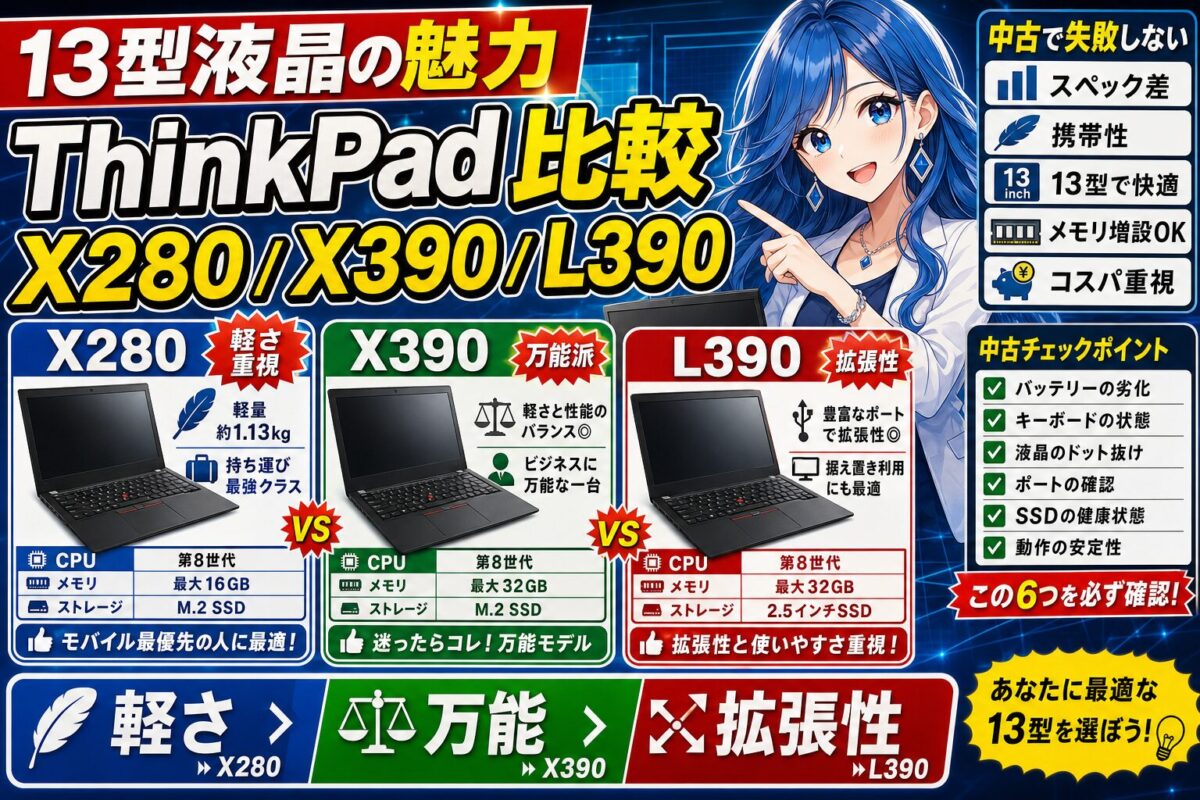
【13型液晶の魅力】ThinkPad/X280/X390/L390のスペック差や携帯性を徹底比較
「仕事の効率を上げたいけれど、どのモデルが自分に合うのかわからない」と悩んでいませんか?
毎日使うノートPCだからこそ、持ち運びやすさや画面のサイズ選びで失敗したくないですよね。✨
ネット上には多くの情報が溢れていますが、実は用途によって選ぶべきThinkPadは明確に分かれています。
これまで数多くのガジェットをレビューしてきた経験から、2026年でも現役で使える3機種を厳選しました。🚀
この記事では、X280、X390、L390の各モデルを徹底的に比較し、あなたの作業環境に最適な1台を提案します。
読み終える頃には、迷いが消えて「これだ!」と思える理想の相棒がはっきりと見つかっているはずですよ。
◉ 圧倒的な軽さを誇るX280、大画面と携帯性を両立したX390、拡張性抜群のL390の違いがわかる点
◉ 自分のライフスタイルに照らし合わせることで、購入後の「失敗した」という後悔をゼロにできる
◉ 中古市場での賢い選び方や、メモリ増設の可否といった重要スペックを一覧で把握できる結論
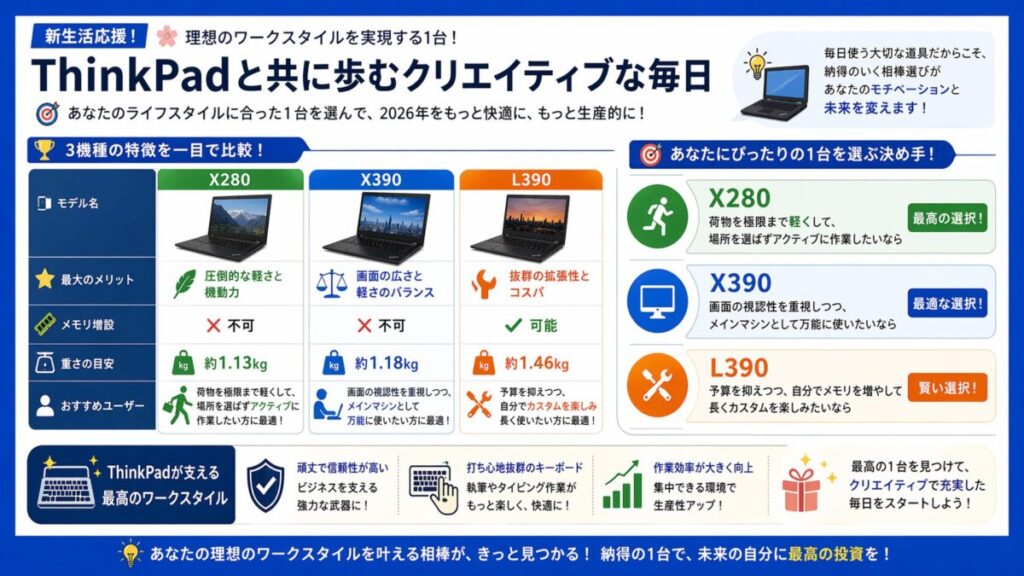
【3機種比較表】X280/X390/L390の違いを一覧で確認して最適モデル
ビジネスマンからプログラミング初心者まで、幅広い層に支持されるThinkPadは、頑丈さとキーボードの打ちやすさが魅力ですね。
特に12インチから13インチのモデルは、カバンに入れやすく持ち運びにも最適なサイズ感です。
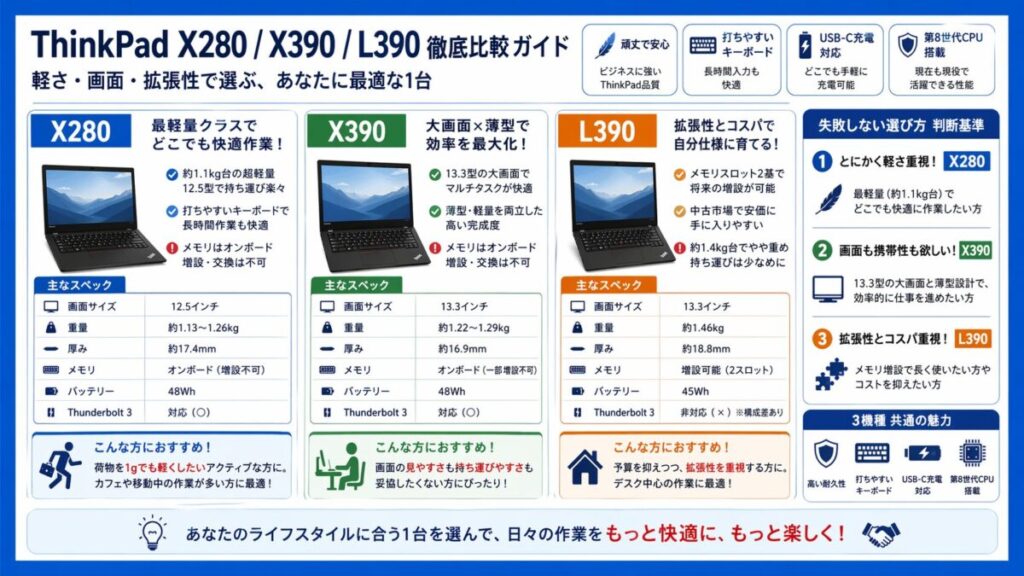
まずは、今回ピックアップした3つのモデルの主な特徴を分かりやすく表にまとめました。
ご自身のライフスタイルに合うのはどのモデルか、想像しながらチェックしてみてください。
| 項目 | ThinkPad X280 | ThinkPad X390 | ThinkPad L390 |
|---|---|---|---|
| 発売年 | 2018 | 2019 | 2019 |
| 画面サイズ | 12.5インチ | 13.3インチ | 13.3インチ |
| 解像度 | HD / FHD | FHD | HD / FHD |
| CPU | 第8世代 Core i5/i7 | 第8世代 Core i5/i7 | 第8世代 Core i3/i5/i7 |
| 重量 | 約1.13〜1.26kg | 約1.22〜1.29kg | 約1.46kg |
| 厚み | 約17.4mm | 約16.9mm | 約18.8mm |
| メモリ | オンボード(増設不可) | オンボード(一部増設不可) | 増設可能(2スロット) |
| SSD交換 | 可 | 可 | 可 |
| バッテリー | 48Wh | 48Wh | 45Wh |
| USB-C充電 | ○ | ○ | ○ |
| Thunderbolt 3 | ○ | ○ | ×(構成差あり) |
| キーボード | 打ちやすい | 打ちやすい | 打ちやすい |
【X280徹底解説】12.5型超軽量ボディで毎日の持ち運びを快適にする人気モデル
X280は、とにかく軽さとコンパクトさを重視したいアクティブな方にぴったりの1台です。
カバンの隙間にスッと入るサイズ感は、カフェや移動中での作業を劇的に楽にしてくれます。
◉ 12.5インチの小型液晶を採用し、重量も約1.1kg台と非常に軽いため、持ち運びの負担を最小限に抑えられる点
◉ 本体は小さいながらも、打ち心地に定評があるフルサイズに近いキーボードを搭載しており、長時間の入力作業も快適なこと
◉ メモリが基板に直接固定されているため、購入した後に自分で容量を増やすことができない設計である点

 ポチップ
ポチップ
【X390実力検証】13.3型大画面と薄型設計で仕事効率を高める万能モバイルPC
X390は、画面の見やすさを大切にしつつ、外へ持ち出す機会も多い欲張りな方に最適なモデルです。
X280とほぼ変わらない本体サイズでありながら、画面の縁を細くすることで大きなディスプレイを実現しました。
◉ 13.3インチの広々とした画面を搭載しているため、複数の資料を並べて確認するマルチタスク作業もスムーズに進む点
◉ 前モデルの良さを引き継ぎつつ、さらに視認性を高めたことで、メインPCとしても十分に通用する高い完成度を誇ること
◉ 本体の薄さを優先した設計により、メモリの交換や増設ができない仕様になっているため、購入時のスペック選びが重要な点
【L390注目性能】メモリ増設対応と高コスパで長く使える実用派モデル
L390は、据え置きメインで使いつつ、必要に応じて自分でパワーアップさせたい方に強くおすすめします。
上位のXシリーズに比べて少し厚みはありますが、その分ポート類が豊富で、周辺機器との接続も得意です。
◉ 内部にメモリのスロットを2つ備えており、将来的に自分で大容量のメモリへ交換して長く使い続けられる高い拡張性
◉ 中古市場において他の2機種よりも安価に取引される傾向があり、初期費用を抑えて手に入れられる抜群のコストパフォーマンス
◉ 重量が約1.4kg台と少し重めなので、毎日の持ち運びよりも、デスクでの作業や自宅内での移動をメインにする使い道
【後悔しない選び方】X280/X390/L390を用途別に選ぶ判断ポイントを解説
どのモデルも第8世代のIntel Coreプロセッサを搭載できるため、現在のビジネスシーンでも現役で活躍してくれます。
最後に、選び方の決め手を整理しておきましょう。
◉ 荷物を1gでも軽くして、どこでも仕事ができる環境を整えたいなら、迷わず最軽量のX280を選ぶべき選択
◉ 画面の見やすさと持ち運びやすさのどちらも妥協したくない欲張りな方には、バランス最高のX390が最適な選択
◉ 予算を抑えつつ、自分でパーツを組み替えて自分専用のマシンに育て上げたいなら、自由度の高いL390が賢い選択
お気に入りの一台を見つけるお手伝いができれば嬉しいです。
【X280活用評価】1.13kgの軽量設計!カフェ作業や持ち運びを快適にする
とにかく荷物を軽くしたい、あるいはカフェの小さなテーブルで集中して作業したいと考えている方はいませんか?
そんなあなたにとって、このX280は間違いなく一番の候補として名前が挙がるはずです。✨
カバンのわずかな隙間にスッと収まってしまう絶妙なサイズ感は、移動が多いビジネスマンや学生さんの強い味方になってくれますよ。
どこへでも連れ出したくなるような、軽やかな使い心地をぜひ体感してみてください。🚀
 ポチップ
ポチップ
【購入前の注意点】X280はメモリ増設不可!8GB以上モデルを選ぶべき理由と失敗回避
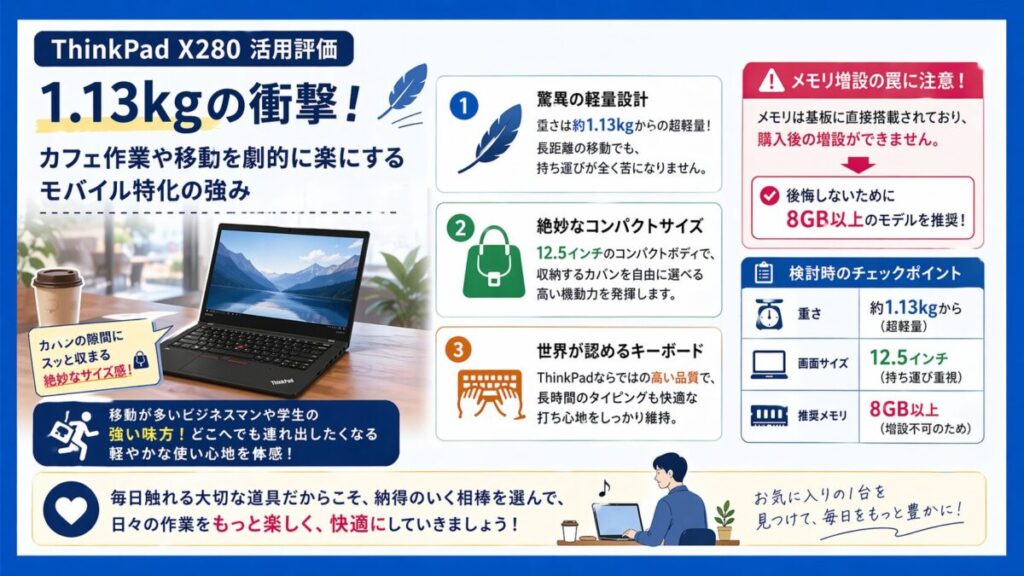
◉ 重さが約1.13kgからという驚異の軽量設計を実現しており、長距離の移動でも持ち運びが全く苦にならない圧倒的な軽さ
◉ 12.5インチという絶妙なコンパクトサイズのおかげで、収納するカバンを自由に選べるという機動力の高さ
◉ ノートPCの命ともいえるキーボードの打ち心地について、世界的に定評のあるThinkPadの高いクオリティをしっかり維持している点
【X280総合評価】軽さ・打鍵感・携帯性が魅力!中古でも人気が続く定番ThinkPad
ただし、作業の快適さを左右するメモリが基板に直接付けられているため、購入した後に自分で容量を増やせません。💦
後で後悔しないように、手に入れる際は最初から8GB以上のメモリを搭載したモデルを狙うのが賢い選択ですね。
以下の表に、検討時の目安となるポイントをまとめました。
| チェック項目 | 内容 |
| 重さ | 約1.13kgから(超軽量) |
| 画面サイズ | 12.5インチ(持ち運び重視) |
| 推奨メモリ | 8GB以上(増設不可のため) |
お気に入りの1台を見つけるお手伝いができれば、ライターとしてこれほど嬉しいことはありません。✨
【X390進化評価】本体サイズそのまま13.3型化!X280から大きく進化
ノートPC選びで迷っている方へ、今回はX390の魅力について詳しく解説しますね✨
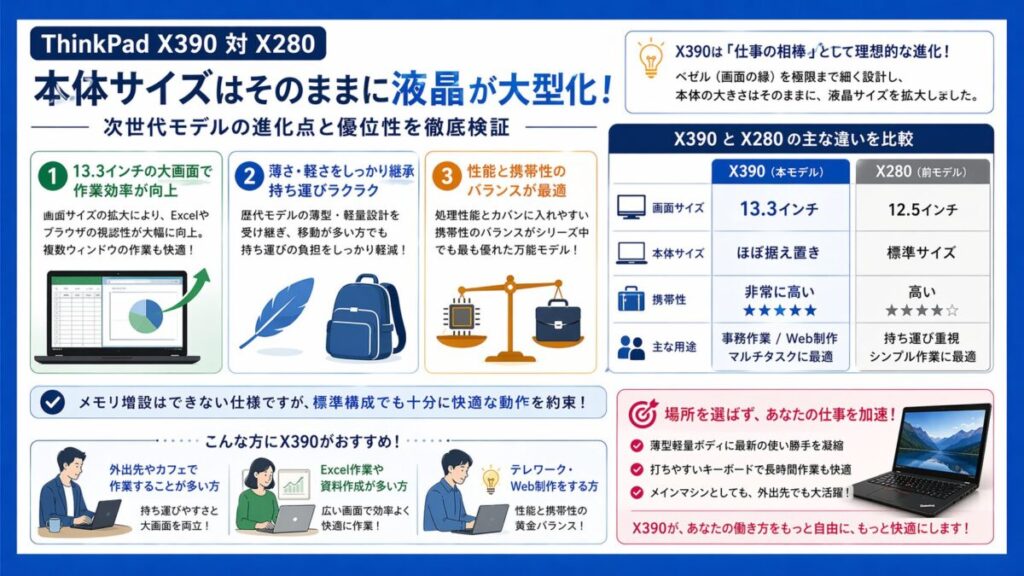
このモデルは、まさに「仕事の相棒」として理想的な進化を遂げた1台と言えるでしょう。
前モデルであるX280の後継に近い立ち位置でありながら、劇的な変化を遂げているのが特徴です。
画面の縁にあたるベゼルを極限まで細く設計することで、本体の大きさはそのままに液晶サイズを拡大しました。
 ポチップ
ポチップ
【万能性能診断】Excel作業・Web制作・ブログ執筆まで快適にこなせる携帯性と実用性
本体サイズを維持しつつ、13.3インチ液晶を搭載したことで、作業効率が格段に向上しています。
持ち運びやすさはそのままに、広い表示領域を手に入れられるのは、移動が多い方にとって嬉しいポイントですね。
現在のWebライティングや事務作業において、これほど「ちょうどいい」と感じるスペックは他にありません。
メモリ増設はできない仕様ですが、標準構成でも十分に快適な動作を約束してくれます。
【X390推奨理由】中古PC初心者にも最適!テレワークや事務作業で失敗しにくい
◉ 画面サイズが大きくなったことで、Excelやブラウザの視認性が大幅に向上した点
◉ 歴代のモデルから受け継いだ薄さと軽さをしっかり継承し、持ち運びの負担を軽減している点
◉ 処理性能とカバンに入れやすい携帯性のバランスが、シリーズの中でも最も優れている点
【X390比較検証】X280より画面拡大で作業効率アップ!携帯性も維持したバランス
| 項目 | X390(本モデル) | X280(前モデル) |
| 画面サイズ | 13.3インチ | 12.5インチ |
| 本体サイズ | ほぼ据え置き | 標準サイズ |
| 携帯性 | 非常に高い | 高い |
| 主な用途 | 事務作業/Web制作 | 持ち運び重視 |
【X390総合評価】軽さ・打鍵感・性能の三拍子が揃うリモートワーク向け
薄型軽量なボディに最新の使い勝手を詰め込んだX390は、場所を選ばず働きたい方に最適です。
キーボードの打ちやすさにも定評があり、長時間の執筆作業でも疲れにくい設計が施されています。
まさにメインマシンとして据え置きで使うことも、カフェや出先で開くことも自由自在です。
【L390進化点】X280比で画面大型化!同サイズ筐体で使いやすさが伸びた理由
ノートPC選びで「安さは譲れないけれど、性能も妥協したくない」と考えている方に最適な1台をご紹介します✨
L390は、賢くお買い物をしたいユーザーにとって、まさに理想的な選択肢となるモデルです。
「少し重くてもいいから、安くて拡張性が高いほうがいい」というニーズに完璧に応えてくれます。
特に自分でパーツを触るのが好きな方や、長く愛用したい方にはたまらない魅力が詰まっていますね。
 ポチップ
ポチップ
【L390実力検証】Excel作業やブログ執筆も快適!携帯性と性能の好バランス💻
このマシンの最大の特徴は、何といっても自分好みにパワーアップさせられる点にあります。
Xシリーズと比較して、中古の販売価格が安めに設定されているのも、お財布に優しいポイントですね。
持ち運びを最優先するよりも、据え置きでの使い勝手を重視する方にぴったりの設計です。
厚みや重さはそれなりにありますが、その分だけ頼もしさを感じさせてくれる質実剛健な仕上がりになっています。
【中古L390評価】初心者でも失敗しにくい!在宅勤務や事務用途に強い定番機種🏠
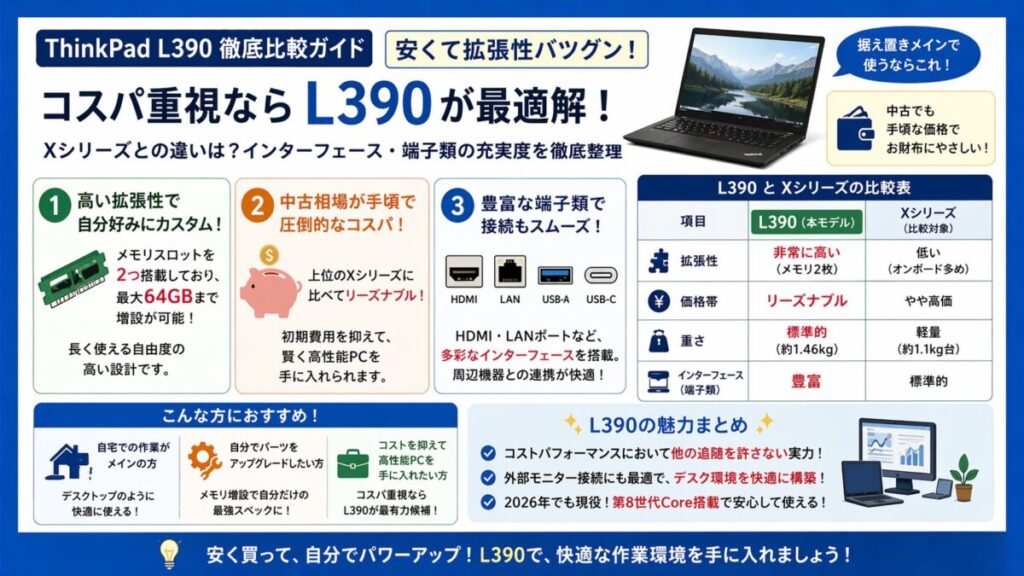
◉ メリスロットが2つ用意されており、ユーザー自身で最大64GBまでメモリ増設が可能な点
◉ 上位のXシリーズに比べて中古相場が手頃で、初期費用を大幅に抑えて購入できる点
◉ HDMI端子やLANポートなどの接続端子が充実しており、周辺機器との連携がスムーズな点
【L390拡張性】最大64GB増設対応!長く使える高コスパThinkPadの魅力🔧
| 項目 | L390(本モデル) | Xシリーズ(比較対象) |
| 拡張性 | 非常に高い(メモリ2枚) | 低い(オンボード多め) |
| 価格帯 | リーズナブル | やや高価 |
| 重さ | 標準的 | 軽量 |
| インターフェース | 豊富 | 標準的 |
【L390総合評価】安く買って強化できる!コスパ最優先で選ばれる人気モデル🔥
自宅をメインの作業場にして、たまに気分転換で持ち運ぶというスタイルなら、これ以上のものはありません。
コストパフォーマンスにおいて、L390は他の追随を許さない圧倒的な実力を持っています。
豊富な端子類を備えているため、外部モニターに繋いでデスクトップのように使うのにも適しています。
【選び方の基本】後悔しない中古ThinkPad比較!ライフスタイル別に1台
自分にぴったりのノートPCを選ぶために、スペック比較で後悔しないためのコツをお伝えしますね✨
長く愛用できる1台を見つけるには、自分のライフスタイルに合わせることが何よりも大切です。
これから紹介する3つのポイントを基準にして、それぞれのモデルを比べてみてください。
きっと、あなたにとって最高の相棒となるマシンが見つかるはずですよ。
 ポチップ
ポチップ
【最終結論】軽量のX280・万能のX390・拡張性のL390から自分に合う相棒を選ぶ
2026年現在においても、ここで紹介する3機種はビジネスや副業の現場で戦える力を秘めています。
それぞれの強みがはっきりしているため、自分の作業スタイルを想像しながら選ぶのが正解です。
特にコストパフォーマンスや携帯性のバランスは、中古市場でも非常に高く評価されています。
失敗しないための具体的な比較ポイントを、1つの塊として分かりやすくまとめました。
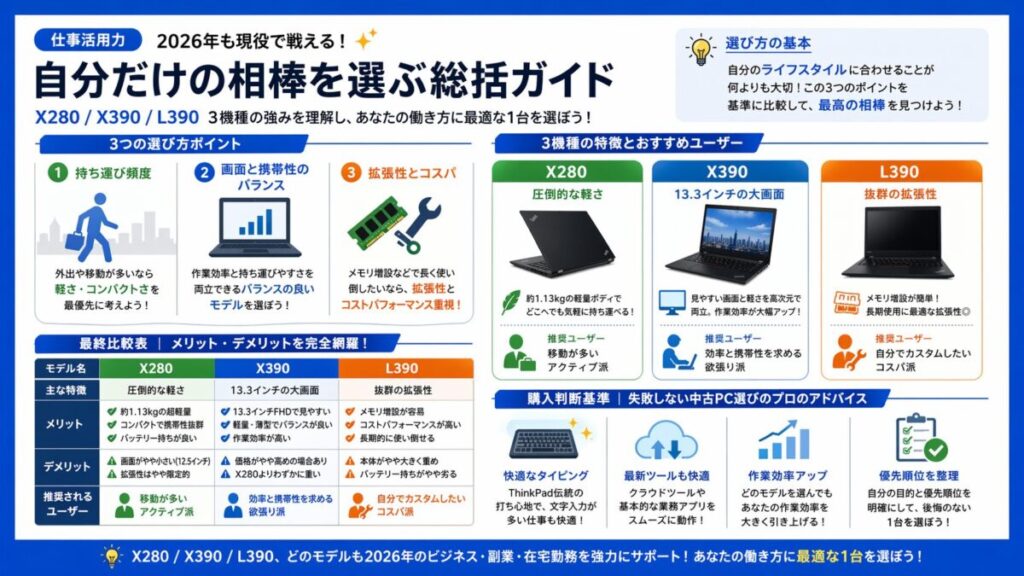
◉ 持ち運びをする頻度が非常に高いのであれば、軽量コンパクトなX280を迷わず選択すること
◉ 画面の見やすさと本体の軽さを高いレベルで両立させたいなら、バランスの良いX390を選ぶこと
◉ 自分でメモリ増設を行って、できるだけ安く長期にわたって使い倒したいならL390に決めること
【比較一覧表】X280・X390・L390の特徴を整理!用途別に分かるおすすめモデル
| モデル名 | 主な特徴 | 推奨されるユーザー |
| X280 | 圧倒的な軽さ | 移動が多いアクティブ派 |
| X390 | 13.3インチの大画面 | 効率と携帯性を求める欲張り派 |
| L390 | 抜群の拡張性 | 自分でカスタムしたいコスパ派 |
【購入判断基準】2026年でも快適に使える!仕事・副業向け中古ThinkPad
これらの機種は、基本的な事務作業はもちろん、最新のクラウドツールも快適に動作する設計です。
キーボードの打ち心地が良いので、Webライティングなどの文字入力が多い仕事にも最適ですね。
どのモデルを選んでも、あなたの作業効率を大きく引き上げてくれるポテンシャルを持っています。
【総まとめ】X280・X390・L390は今も優秀!用途別に選べる中古ThinkPad
ここまで、ThinkPad X280、X390、L390の3機種について詳しく比較してきました✨
どのモデルも、2026年のビジネスシーンや副業で即戦力として活躍してくれる素晴らしいマシンです。
あなたのライフスタイルや、ノートPCに求める優先順位は見えてきましたか。
毎日触れる大切な道具だからこそ、納得のいく相棒を選ぶことが日々のモチベーションに繋がります。
ポチップ
【比較一覧表】軽さ・画面・拡張性で選ぶ!3モデルの違いが一目で分かる早見表
最後に、今回ご紹介した3つのモデルの特徴を分かりやすく表にまとめました✨
ご自身の作業スタイルと照らし合わせながら、最終的な判断材料にしてみてください。
| モデル名 | 最大のメリット | メモリ増設 | 重さの目安 |
| X280 | 圧倒的な軽さと機動力 | 不可 | 約1.13kg |
| X390 | 画面の広さと軽さのバランス | 不可 | 約1.18kg |
| L390 | 抜群の拡張性とコスパ | 可能 | 約1.46kg |
自分にぴったりの1台を選ぶための決め手を、改めて整理してお伝えしますね🚀
ここを意識するだけで、中古PC選びの失敗を未然に防ぐことができますよ。
🚀 荷物を極限まで軽くして、場所を選ばずアクティブに作業したいならX280が最高の選択
✨ 画面の視認性を重視しつつ、メインマシンとして万能に使いたいならX390が最適な選択
🔧 予算を抑えつつ、自分でメモリを増やして長くカスタムを楽しみたいならL390が賢い選択
【決め手】打ちやすいキーボードと高耐久性が魅力!ThinkPadで快適な仕事環境
頑丈でタイピングがしやすいThinkPadは、あなたのビジネスを支える強力な武器になります。
どのモデルを選んでも、その打ち心地の良さにきっと驚き、作業がもっと楽しくなるはずです。
今回の記事が、あなたにとって最高の1台を見つけるお手伝いになればこれほど嬉しいことはありません。
🔗【2025年対策】Windows10終了前に最高のパソコンを選ぼう💻✨
Windows10のサポート終了がついに目前に迫りました⏳
2025年10月以降はセキュリティ更新がストップし、古いPCのまま使い続けるのは危険です。
でも、このタイミングはむしろチャンス!
せっかくなら、快適&高性能なパソコンに乗り換えて、あなたのデジタルライフをグレードアップしませんか?🚀
◉ 第7世代CPUでもWindows11を導入する方法を解説🔧
◉ 用途別に最適なパソコンを厳選紹介(持ち運び派・デザイン派・据え置き派)
◉ コスパ抜群の整備済みPCや最新モデルまで幅広くカバー💰
◉ 富士通LIFEBOOK・MacBook・GMKtecミニPCの特徴と選び方も徹底解説✨
◉ パソコン選びに迷う人も、この記事で自分にピッタリの一台が見つかる🔍


コメント